설정 파일과 장치 대조
설정을 .kvm 파일로 저장해 두면 같은 설정을 여러 장치에 넣거나, 장치 설정이 바뀌었는지 비교할 수 있습니다.
설정 파일 탭
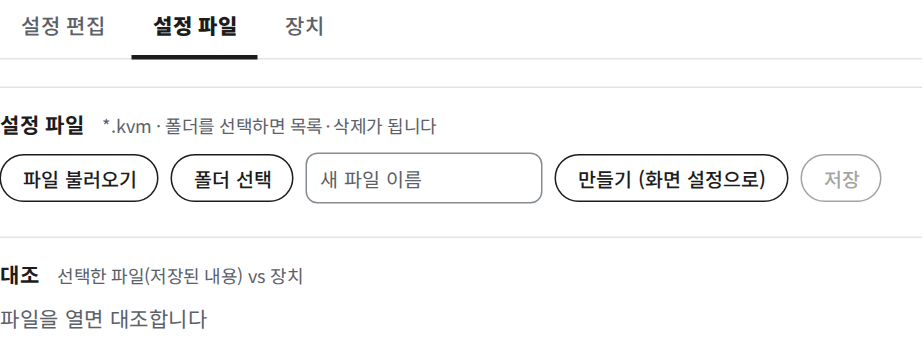
버튼 |
하는 일 |
|---|---|
파일 불러오기 |
|
폴더 선택 |
폴더를 고르면 그 안의 |
새 파일 이름 + 만들기 (화면 설정으로) |
지금 화면 설정을 새 파일로 만듭니다 |
저장 |
열린 파일에 지금 화면 설정을 덮어씁니다 |
삭제 |
폴더 목록에서 파일을 지웁니다 |
열린 파일 이름 옆에 “수정됨 (저장 전)”이 보이면 화면이 파일과 다릅니다. 파일과 같음이 보이면 화면과 파일의 내용이 같습니다.
폴더 선택, 덮어쓰기 저장, 삭제는 브라우저판(Chrome·Edge)에서 됩니다. Windows 앱에서는 불러오기와 내려받기만 된다는 전제로 사용합니다.
폴더를 고르지 않았을 때 만들기와 저장은 파일을 내려받기 폴더로 저장합니다.
파일을 열 때 검사
값이 틀린 항목은 기본값으로 바꾸고 알려 줍니다.
도구가 모르는 항목은 지우지 않고 그대로 둡니다.
출력 고정과 맞지 않는 동작이 있으면 “모순 n건”을 표시하고 장치 쓰기를 막습니다.
장치 탭
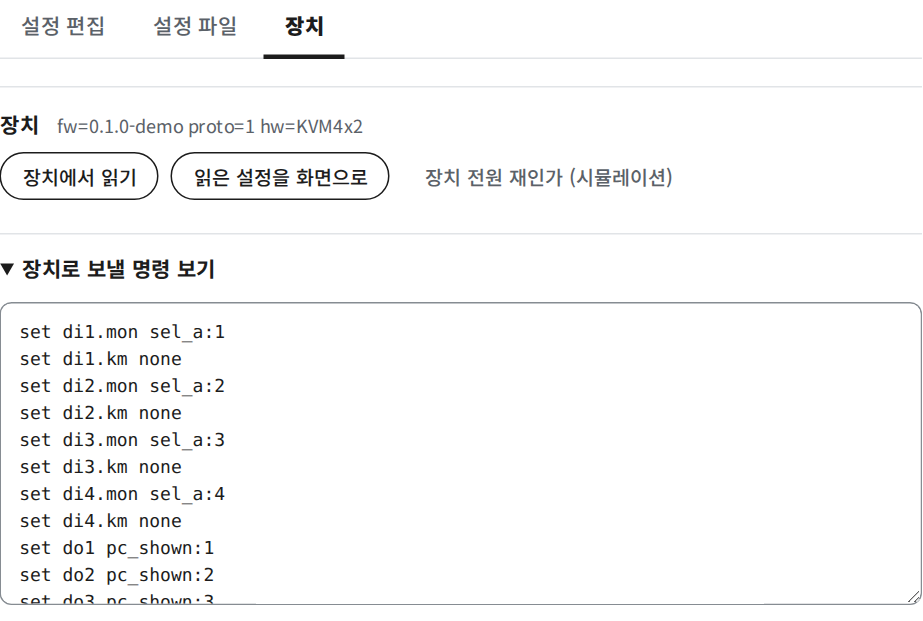
버튼 |
하는 일 |
|---|---|
장치에서 읽기 |
장치의 설정을 읽어 따로 보관합니다. 화면 편집 내용은 바뀌지 않습니다 |
읽은 설정을 화면으로 |
읽은 설정을 오른쪽 편집 화면에 불러옵니다 |
장치로 보낼 명령 보기 |
장치에 보낼 명령 줄을 보여 줍니다(점검용) |
맨 위 회색 글씨는 장치 정보입니다(예: fw=0.2.2 proto=1 hw=KVM4x2). 그림은 데모 상태라 fw=0.1.0-demo로 보입니다.
참고
“장치 전원 재인가 (시뮬레이션)” 버튼은 데모 상태에서만 쓰는 시험 버튼입니다. 실제 장치에는 영향이 없습니다.
파일과 장치 대조
설정 파일 탭 아래 대조 표는 “열린 파일(저장된 내용)”과 “장치”를 항목별로 비교합니다.
설정 파일 탭에서 기준 파일을 엽니다.
장치 탭에서 장치에서 읽기를 누릅니다.
설정 파일 탭으로 돌아가 대조 표를 봅니다. 맨 위에 “일치 (n개 항목)” 또는 “n개 다름 / m개 같음”이 나오고, 표에는 항목마다 같음·다름이 붙습니다. 다른 줄은 강조됩니다.
순서만 다른 값(예: 순환 PC 2·3·4와 4·3·2)은 같은 것으로 봅니다.
한쪽에만 있는 항목은 파일에 없음 또는 장치에 없음으로 나옵니다.
화면을 고친 뒤 저장하지 않았다면 대조는 저장된 파일 내용 기준입니다.
여러 장치에 같은 설정 넣기
첫 장치를 설정하고 만들기 (화면 설정으로) 버튼으로 파일을 만듭니다.
다음 장치에 연결하고 그 파일을 파일 불러오기로 엽니다.
장치로 쓰기를 누릅니다.
장치에서 읽기 후 대조 결과가 “일치”이면 같은 설정이 들어간 것입니다.