화면 구성
설정 도구 창은 왼쪽 지금 상태와 오른쪽 설정 편집으로 나뉩니다. 왼쪽은 장치가 지금 하고 있는 일이고, 오른쪽은 앞으로 장치에 넣을 설정입니다.
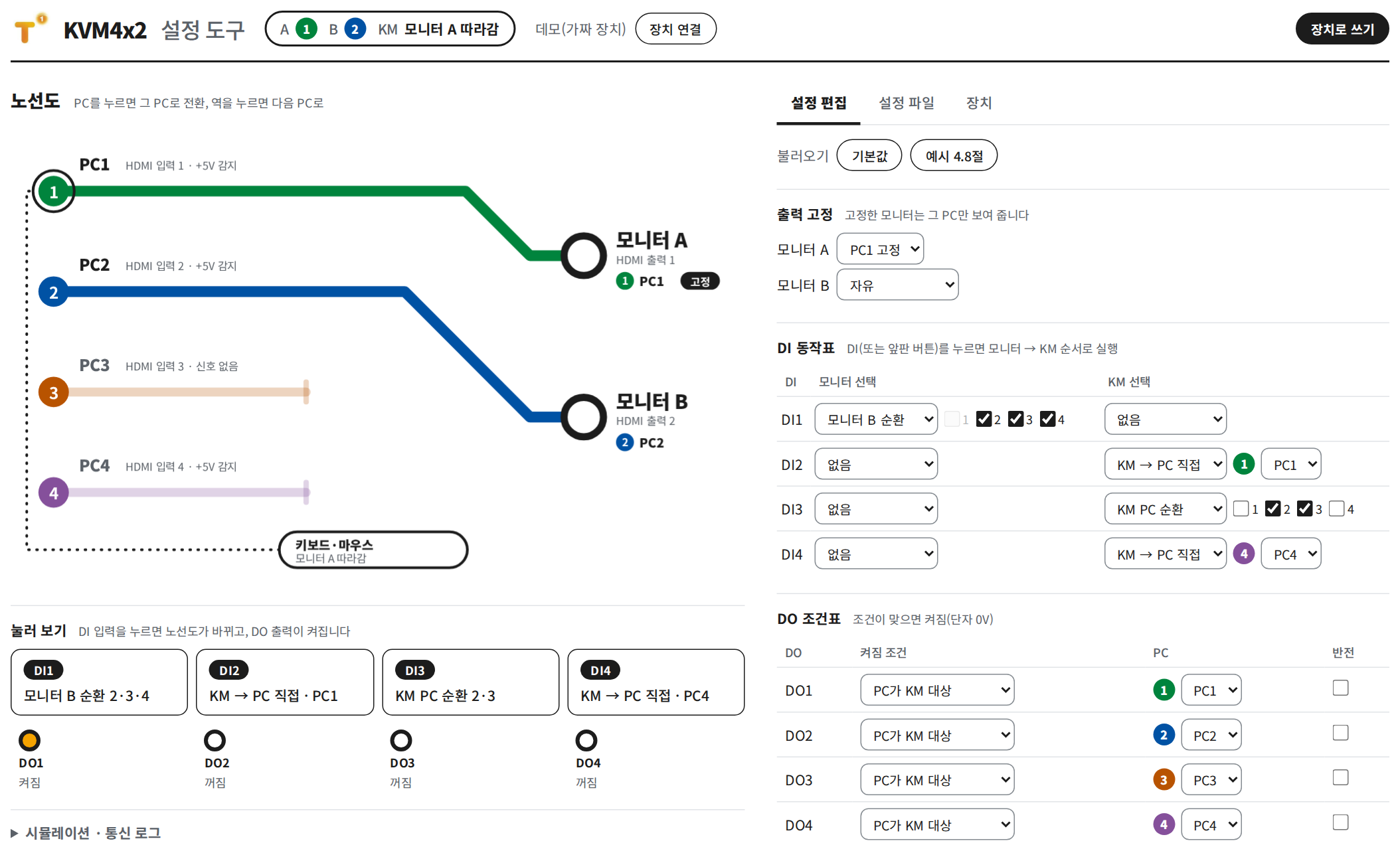
위치 |
이름 |
내용 |
|---|---|---|
맨 위 |
상태 띠 |
모니터 A·B의 PC, 키보드·마우스 위치, 연결 상태, 장치로 쓰기 버튼 |
왼쪽 위 |
노선도 |
PC와 모니터의 연결을 지하철 노선처럼 그림 |
왼쪽 아래 |
눌러 보기 |
DI1~DI4 시험 버튼과 DO1~DO4 표시 |
오른쪽 |
탭 3개 |
설정 편집, 설정 파일, 장치 |
상태 띠

A ① B ②: 모니터 A에 PC1, 모니터 B에 PC2가 나오는 중입니다. 숫자 원의 색은 노선도의 PC 색과 같습니다.
KM 모니터 A 따라감: 키보드·마우스가 모니터 A의 PC를 조작합니다. 직접 방식이면 “③ 직접”처럼 보입니다.
연결이나 펌웨어 업데이트에 실패하면 이 자리에 빨간 글씨로 오류가 나옵니다. 장치 자체의 오류는 앞판 ERR LED로 봅니다.
노선도
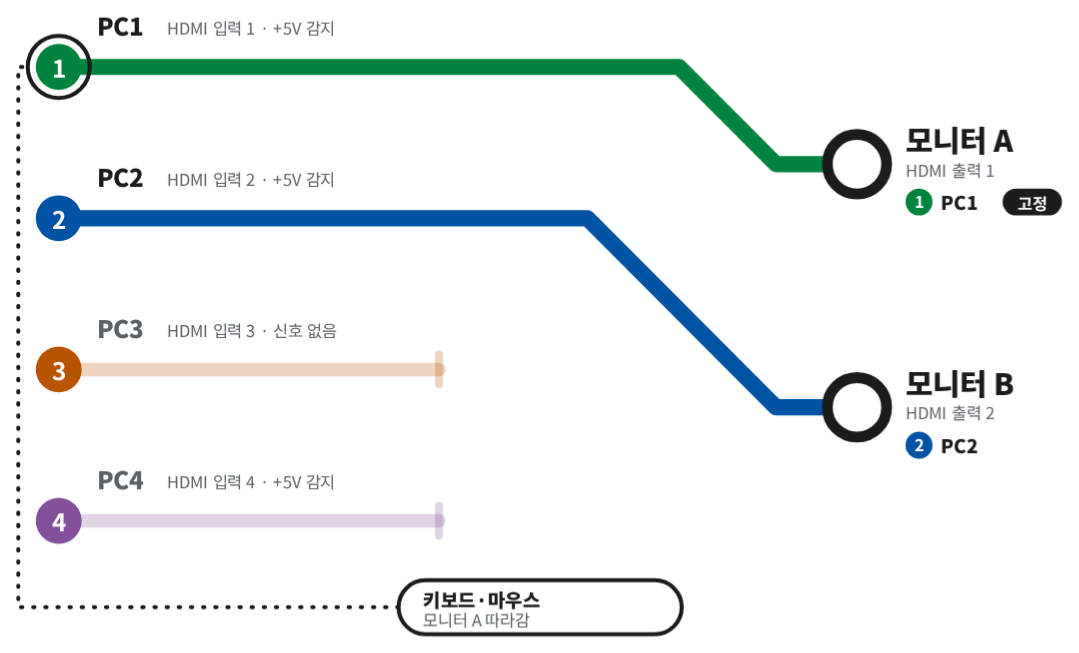
왼쪽 원 ①~④가 PC1~PC4, 오른쪽 큰 원이 모니터 A·B입니다.
진한 선이 지금 연결입니다. 흐린 선은 화면에 나오지 않는 PC입니다.
점선은 키보드·마우스가 가는 곳입니다.
PC 이름 옆의 “+5V 감지”는 그 PC의 HDMI 케이블에서 전원이 감지된다는 뜻입니다. “신호 없음”이면 PC가 꺼졌거나 케이블이 빠졌을 수 있습니다.
모니터 옆 고정 표시는 출력 고정이 걸린 모니터입니다.
노선도로 바로 전환하기
PC 원을 누르면 그 PC를 키보드·마우스가 있는 모니터로 보냅니다(핫키
1~4와 같음).모니터 원을 누르면 그 모니터가 다음 PC로 넘어갑니다.
눌러 보기
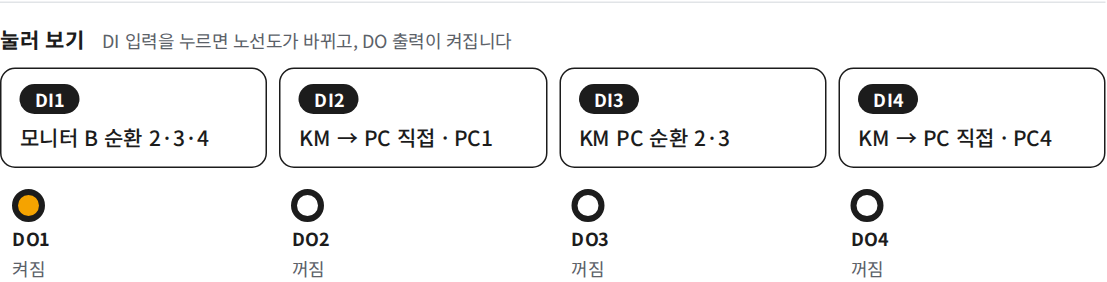
DI1~DI4 버튼은 외부 버튼 n을 누른 것과 같습니다. 버튼 아래 글씨가 그 버튼에 설정된 동작입니다.
DO1~DO4 원이 노랗게 차면 그 DO가 켜진 상태입니다.
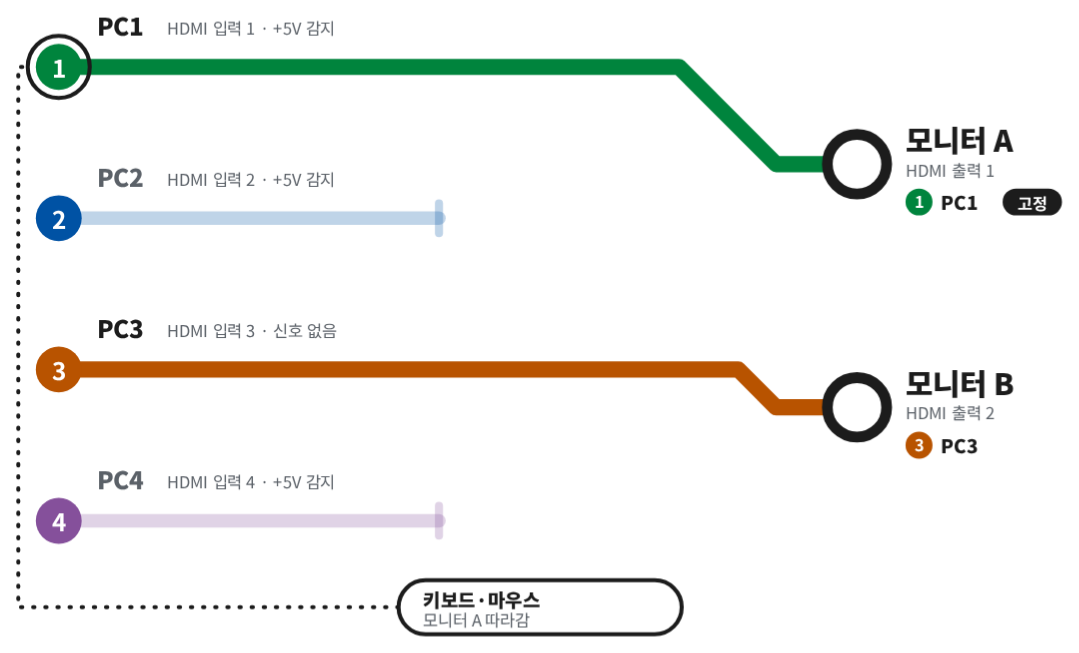
예: 아래 그림은 “DI1 = 모니터 B 순환 2·3·4” 설정에서 DI1을 한 번 누른 결과입니다. 모니터 B가 PC2에서 PC3으로 바뀌었습니다.
시뮬레이션 · 통신 로그
왼쪽 아래 시뮬레이션 · 통신 로그를 펼치면 최근 동작 기록이 보입니다. 데모 상태에서는 PC별 “+5V 감지”를 체크박스로 켜고 끄며 DO 동작을 시험할 수 있습니다.