빠른 시작
이 장만 따라 하면 설치부터 첫 측정까지 끝납니다. 모두 다섯 단계입니다.
프로그램을 설치합니다.
센서를 연결하고 프로그램을 켭니다.
라이선스를 등록합니다.
물체를 레시피로 등록합니다.
측정합니다.
1. 설치하기
제공되는 파일은 두 가지입니다.
파일 |
쓰임 |
|---|---|
|
설치 파일 |
|
라이선스 파일. 센서 한 대마다 하나입니다 |
설치 파일을 더블클릭합니다.
“이 앱이 디바이스를 변경하도록 허용하시겠어요?”라고 물으면 예를 누릅니다. 관리자 권한이 필요합니다.
다음을 눌러 끝까지 진행합니다. 고칠 값은 없습니다.
바탕 화면에 Scan3D 바로 가기가 생깁니다.
프로그램은 C:\Program Files\Scan3D 에 설치됩니다.
필요한 Microsoft 구성 요소(Visual C++ 런타임, WebView2)는 설치 파일 안에 들어 있어 함께 설치됩니다. 인터넷이 없어도 됩니다.
참고
설치 과정의 화면 캡처는 이 설명서에 없습니다. 창의 안내대로 다음만 누르면 됩니다.
2. 센서를 연결하고 프로그램 켜기
센서와 PC 를 랜선으로 직접 연결합니다. 공유기나 허브를 거치지 않습니다.
센서의 전원을 켭니다.
바탕 화면의 Scan3D 를 더블클릭합니다.
프로그램이 켜지면 운용 화면이 보입니다. 오른쪽 위의 표시들이 연결 상태입니다.
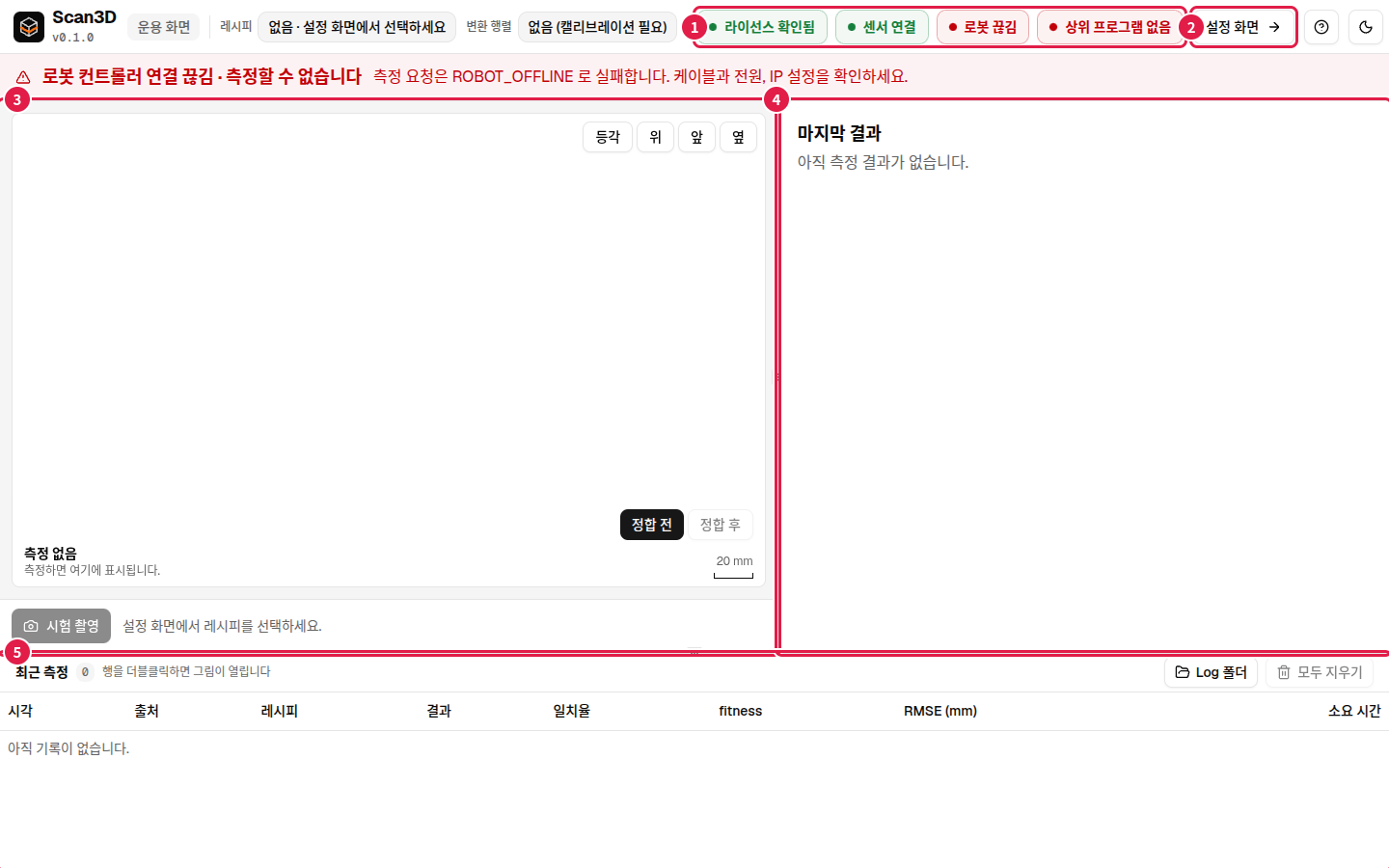
①번의 센서 연결이 초록색이면 센서가 연결된 것입니다. 빨간색 센서 끊김이면 센서 주소가 맞지 않는 경우가 많습니다. 시스템 설정의 통신 탭에서 센서 IP 를 맞춥니다.
3. 라이선스 등록하기
라이선스가 없으면 센서로 촬영할 수 없습니다. 한 번만 등록하면 됩니다.
오른쪽 위의 설정 화면을 누릅니다.
시스템 설정을 누릅니다.
라이선스 탭을 누릅니다.
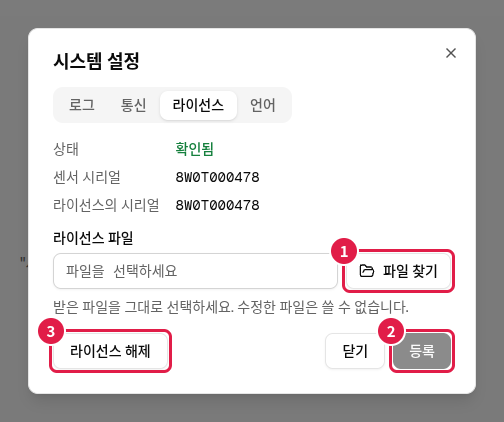
① 파일 찾기를 눌러 받은 라이선스 파일을 고릅니다.
② 등록을 누릅니다.
상태가 확인됨으로 바뀌면 끝입니다. “센서 시리얼”과 “라이선스의 시리얼”이 같아야 합니다.
경고
라이선스 파일은 받은 그대로 씁니다. 메모장으로 열어 수정하거나 다시 저장하면 쓸 수 없게 됩니다.
4. 물체 등록하기
측정하려면 먼저 “기준이 되는 형상”을 촬영해 둬야 합니다. 이것을 레시피라고 부릅니다. 자세한 설명은 레시피 등록하기에 있습니다. 여기서는 버튼만 따라갑니다.
물체를 센서 아래 기준 위치에 놓습니다.
설정 화면에서 ① 새 레시피를 누릅니다.
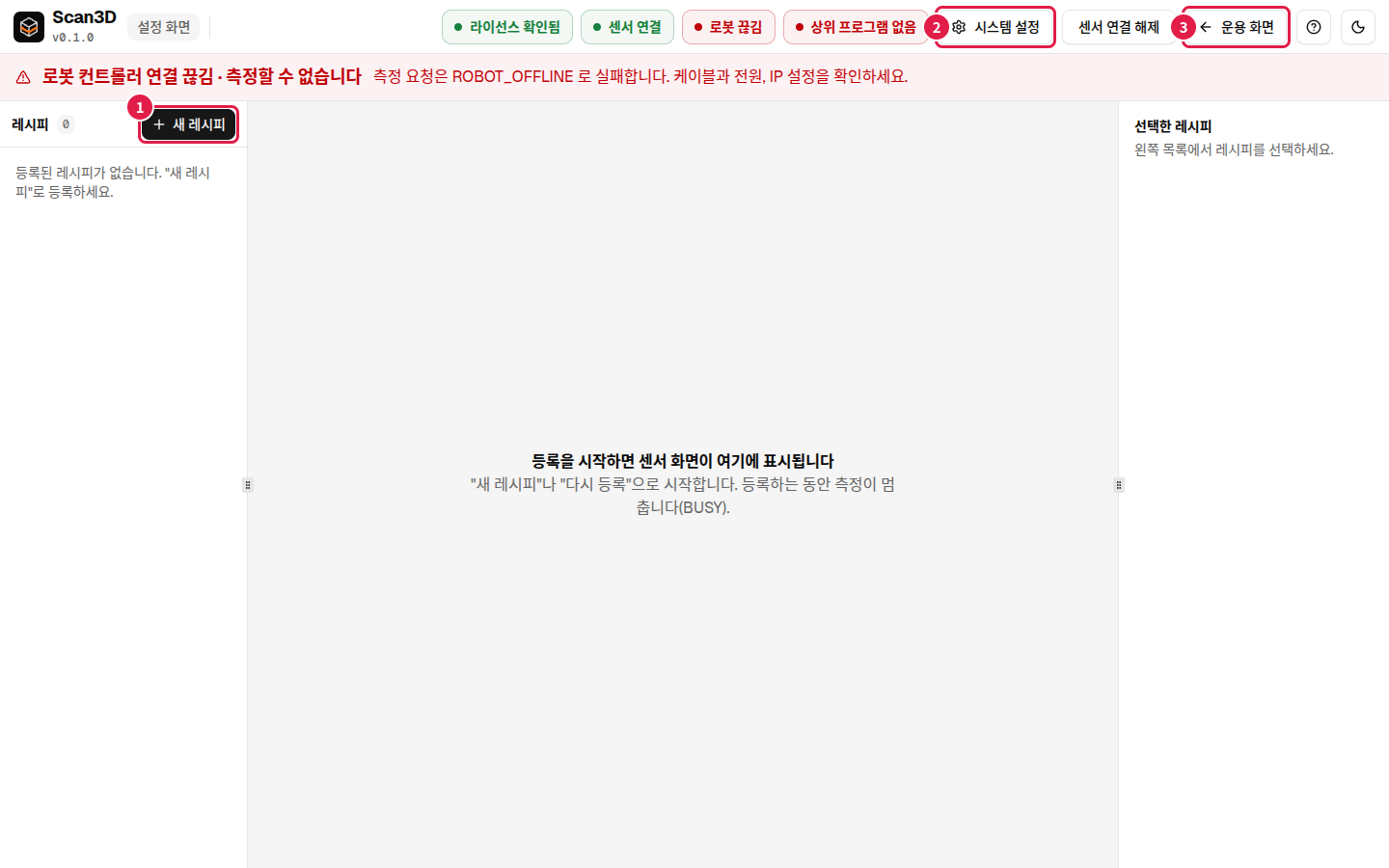
아래쪽 버튼을 왼쪽부터 차례로 누릅니다: Live 켬 → 레퍼런스 촬영 → 시험 촬영
① 통과가 뜨면 ③ 이름을 적고 ④ 저장을 누릅니다. ② 번호는 자동으로 붙습니다.
5. 측정하기
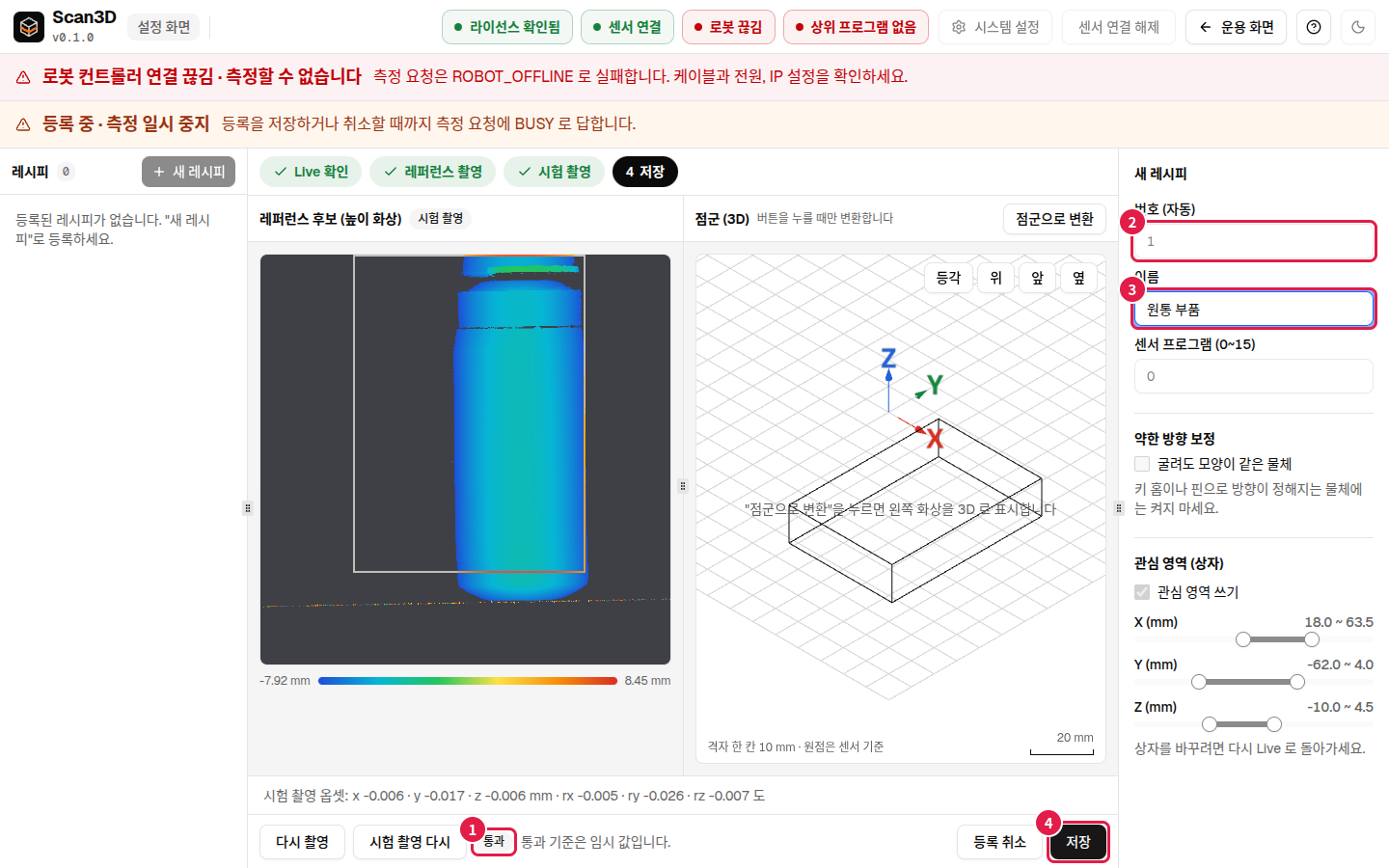
설정 화면 오른쪽 위의 운용 화면을 누릅니다.
왼쪽 아래의 시험 촬영을 누릅니다.
1초쯤 뒤 오른쪽에 결과가 나옵니다.
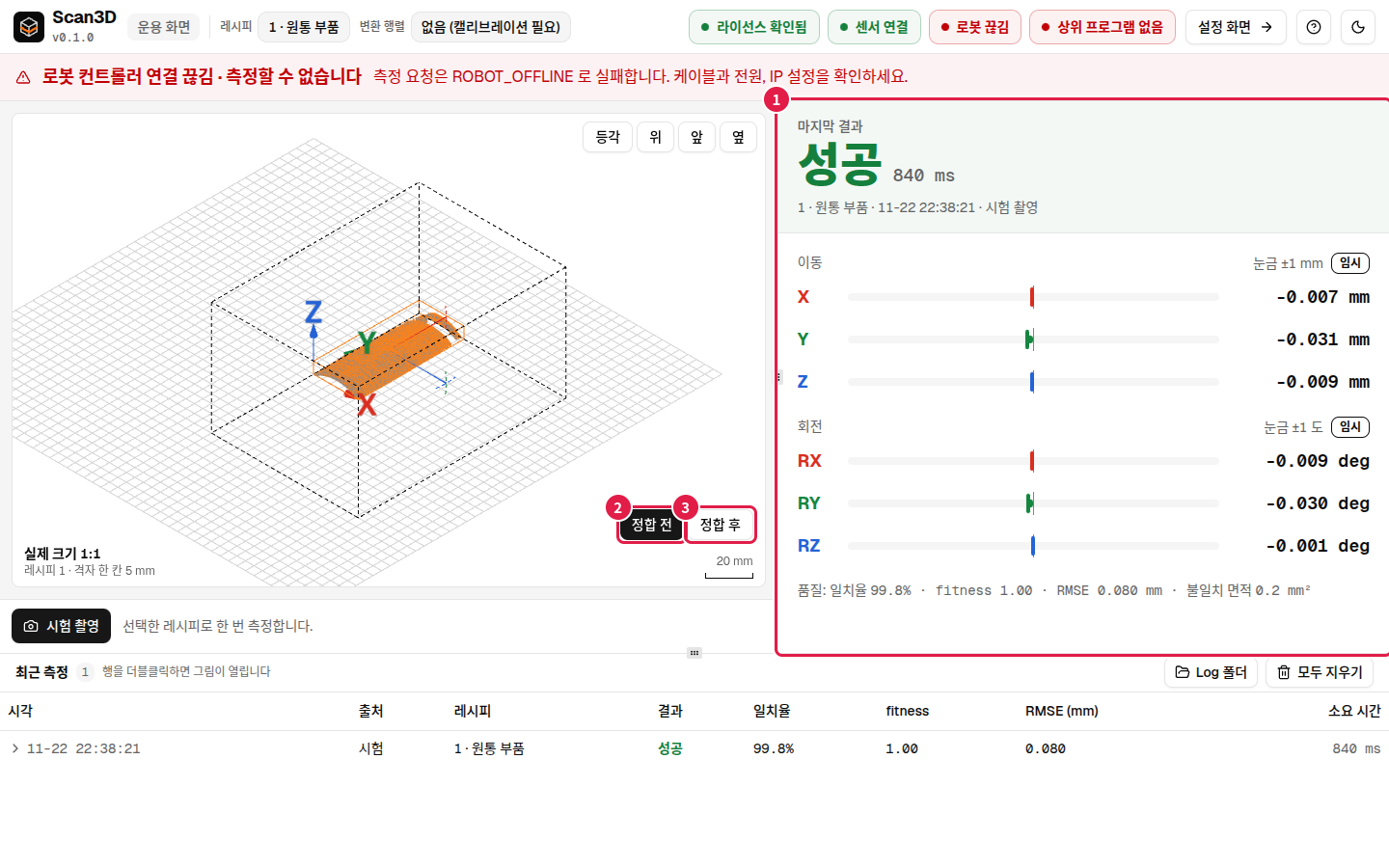
①번 영역에 성공이 뜨고, 그 아래 숫자가 물체가 기준 위치에서 벗어난 정도입니다. 숫자 읽는 법은 측정하고 결과 보기에 있습니다.
팁
실제 생산에서는 시험 촬영 버튼이 아니라 상위 프로그램(로봇이나 장비를 움직이는 프로그램)이 측정을 시킵니다. 상위 프로그램이 아직 없으면 테스트 프로그램으로 같은 일을 해 볼 수 있습니다.