화면 둘러보기
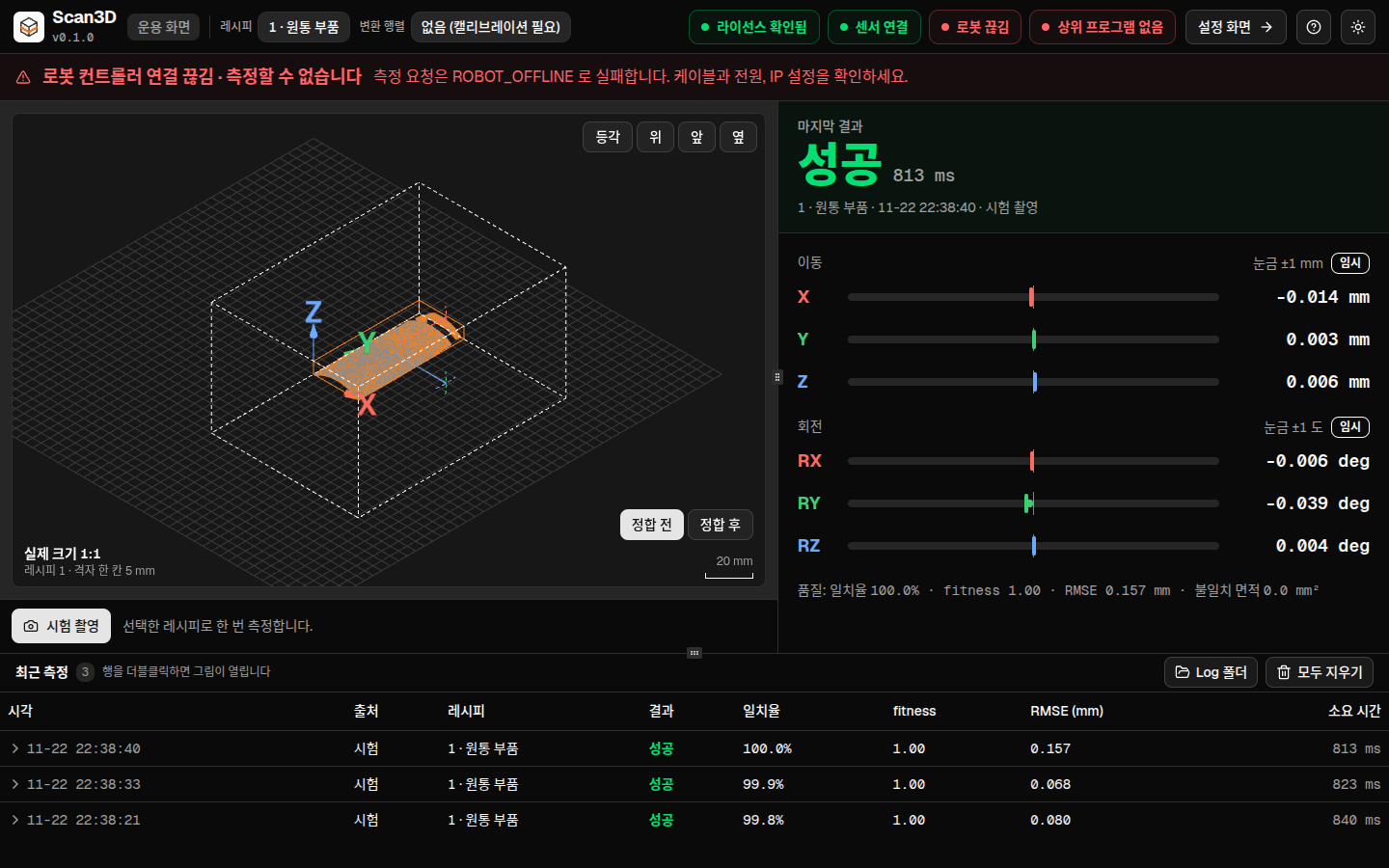
화면은 두 가지입니다. 운용 화면은 결과를 보는 곳이고, 설정 화면은 물체를 등록하고 값을 변경하는 곳입니다. 자동차에 빗대면 운용 화면은 계기판, 설정 화면은 정비소입니다.
운용 화면
프로그램을 켜면 처음 보이는 화면입니다.
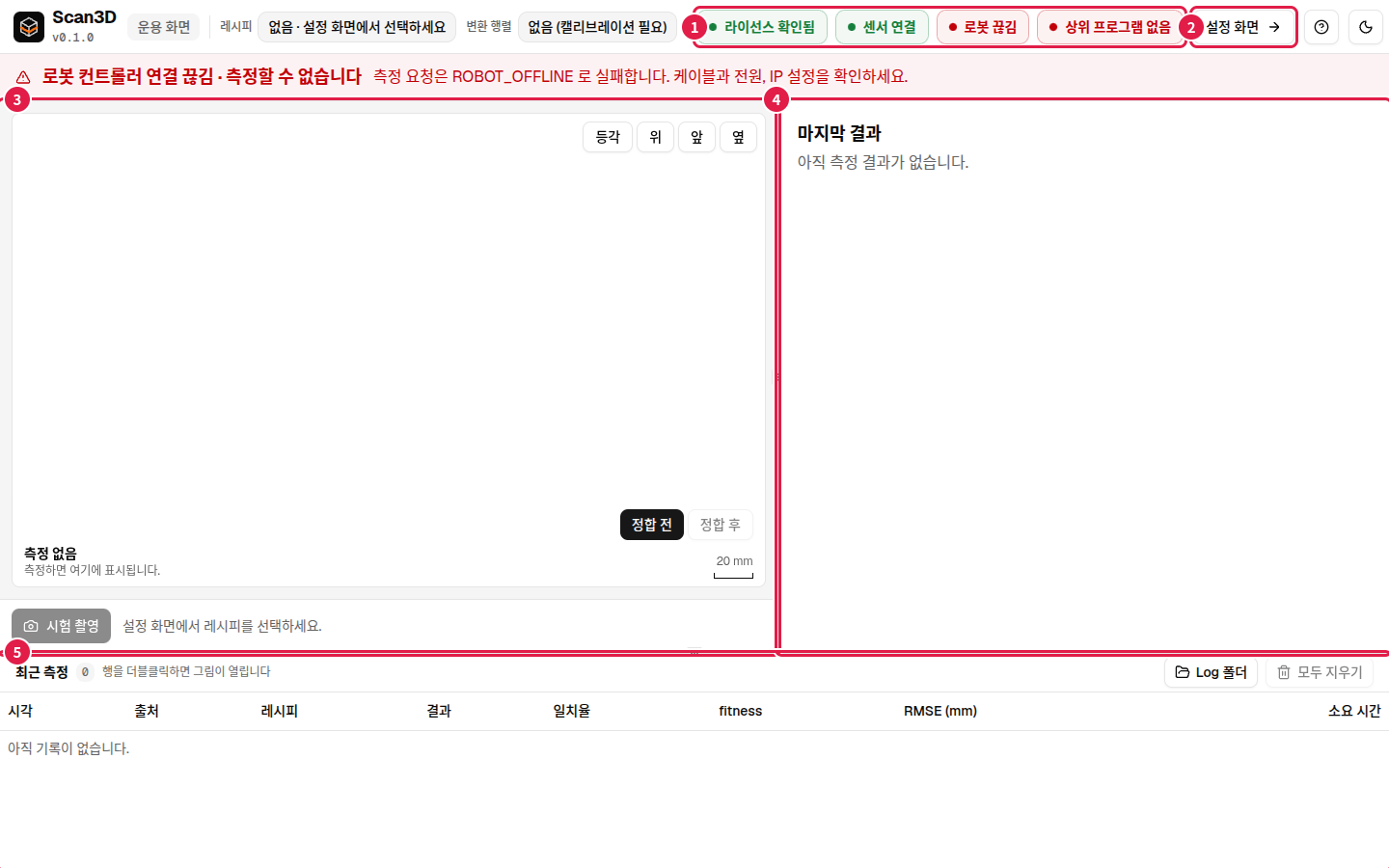
번호 |
이름 |
하는 일 |
|---|---|---|
① |
연결 상태 |
라이선스, 센서, 로봇, 상위 프로그램의 상태입니다. 초록이면 정상, 빨강이면 끊긴 것입니다 |
② |
설정 화면 |
설정 화면으로 갑니다 |
③ |
3D 그림 |
기준 형상과 방금 촬영한 형상을 겹쳐 보여 줍니다. 아래에 시험 촬영 버튼이 있습니다 |
④ |
마지막 결과 |
가장 최근 측정의 성공 여부와 벗어난 정도입니다 |
⑤ |
최근 측정 |
지금까지의 측정 기록입니다 |
화면 맨 위 왼쪽에는 프로그램 이름과 버전(v0.1.0), 지금 고른 레시피가 보입니다.
연결 상태 표시 읽기
항목 |
초록 |
빨강 |
|---|---|---|
라이선스 |
확인됨. 촬영할 수 있습니다 |
라이선스가 없거나 맞지 않습니다 |
센서 |
센서가 연결됐습니다 |
센서 끊김. 케이블, 전원, 센서 IP 를 봅니다 |
로봇 |
로봇 컨트롤러가 연결됐습니다 |
로봇 끊김 |
상위 프로그램 |
상위 프로그램이 접속해 있습니다 |
접속한 상위 프로그램이 없습니다 |
문제가 있으면 상태 표시 아래에 빨간 알림 띠가 함께 뜹니다. 대응 방법은 문제 해결에 모았습니다.
3D 그림 돌려 보기
그림 오른쪽 위의 등각, 위, 앞, 옆 버튼으로 보는 방향을 바꿉니다.
마우스로 끌면 돌아가고, 휠을 굴리면 커지거나 작아집니다.
영역 사이의 경계(가운데 작은 손잡이)를 끌면 영역의 크기가 바뀝니다.
설정 화면
운용 화면의 설정 화면 버튼으로 들어갑니다.
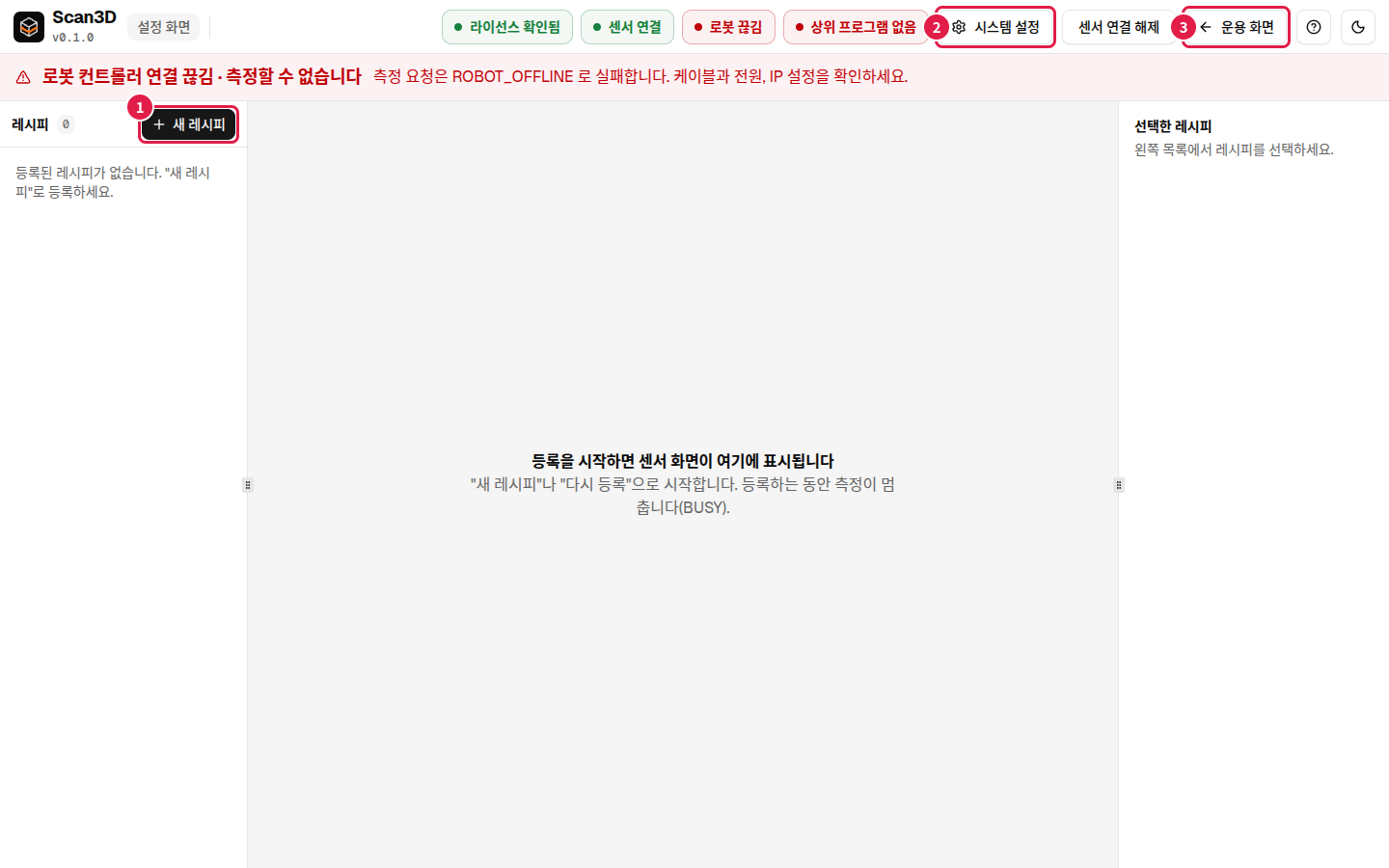
번호 |
이름 |
하는 일 |
|---|---|---|
① |
새 레시피 |
물체를 새로 등록합니다. 레시피 등록하기 |
② |
시스템 설정 |
로그 폴더, 센서 주소, 포트, 라이선스, 언어를 변경합니다. 시스템 설정 |
③ |
운용 화면 |
운용 화면으로 돌아갑니다 |
왼쪽은 등록된 레시피 목록, 가운데는 고른 레시피의 형상, 오른쪽은 그 레시피의 정보입니다.
②와 ③ 사이의 센서 연결 해제는 센서 연결을 일시적으로 해제하는 버튼입니다. KEYENCE 의 LJ-S Navigator 같은 다른 프로그램으로 센서 설정을 고쳐야 할 때 누릅니다. 센서는 한 번에 한 프로그램만 쓸 수 있습니다.
도움말 열기
오른쪽 위의 물음표 버튼을 누르면 이 설명서가 PC 의 기본 브라우저로 열립니다. 인터넷 연결은 필요 없습니다.
어두운 화면으로 바꾸기
오른쪽 위 끝의 달 모양 버튼을 누르면 어두운 화면으로 바뀝니다. 다시 누르면 돌아옵니다.