레시피 등록하기
레시피는 “이 물체는 이 형상이 기준이다”라고 저장해 둔 것입니다. 물체 종류마다 하나씩 만듭니다. 번호는 1부터 99까지이고, 새로 만들 때 비어 있는 가장 작은 번호가 자동으로 붙습니다. 상위 프로그램은 이 번호로 측정을 시킵니다.
등록은 네 단계로 진행합니다. 화면 가운데 위의 단계 줄이 지금 어디인지 알려 줍니다.
단계 |
하는 일 |
누르는 버튼 |
|---|---|---|
1. Live 확인 |
센서에 물체가 잘 보이는지 봅니다 |
Live 켬 |
2. 레퍼런스 촬영 |
기준이 될 형상을 촬영합니다 |
레퍼런스 촬영 |
3. 시험 촬영 |
한 번 더 촬영해 같은 결과가 나오는지 확인합니다 |
시험 촬영 |
4. 저장 |
이름을 붙여 저장합니다. 번호는 자동으로 붙습니다 |
저장 |
경고
등록하는 동안에는 측정이 멈춥니다. 상위 프로그램이 측정을 시키면 BUSY(바쁨)로 답합니다.
생산 중에는 등록을 시작하지 마세요.
시작하기 전에
물체를 센서 아래 기준 위치에 놓습니다. 이때의 위치가 “벗어난 정도 0”이 됩니다.
물체가 흔들리지 않게 고정합니다.
1단계: Live 확인
설정 화면에서 새 레시피를 누르면 등록 화면이 열립니다.
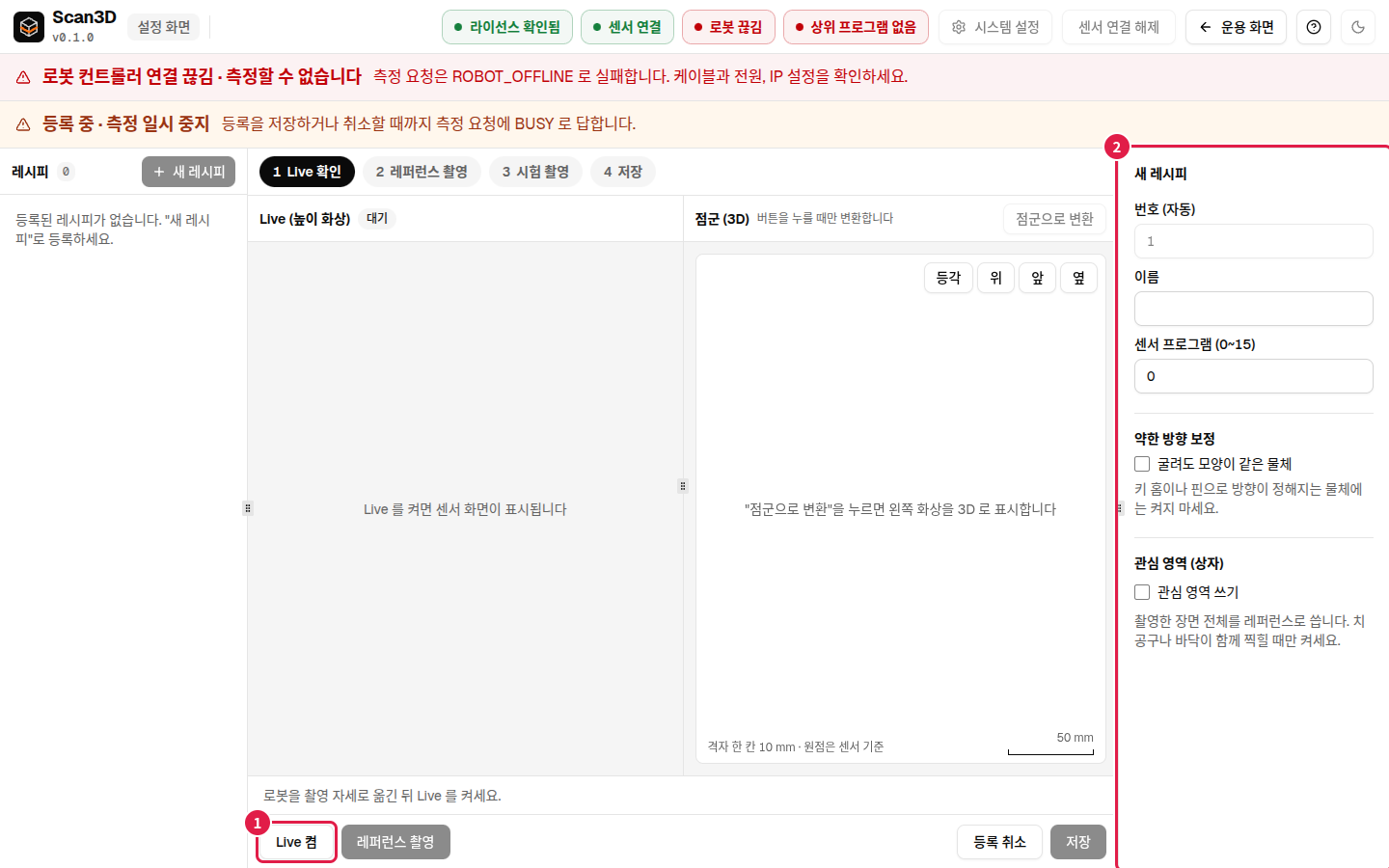
① Live 켬을 누릅니다. 센서가 한 장씩 계속 촬영해 왼쪽에 보여 줍니다.
② 오른쪽 입력란은 나중에 채워도 됩니다. 다만 아래 세 가지는 촬영하기 전에 정해야 합니다.
항목 |
뜻 |
보통 값 |
|---|---|---|
센서 프로그램 (0~15) |
센서 안에 저장된 촬영 설정의 번호입니다 |
|
약한 방향 보정 |
원통이나 공처럼 굴려도 모양이 같은 물체일 때 켭니다. 키 홈이나 핀으로 방향이 정해지는 물체에는 켜지 않습니다 |
끔 |
관심 영역 쓰기 |
치공구나 바닥이 함께 촬영될 때 켜서, 물체가 있는 상자만 씁니다 |
끔 |
팁
바닥이나 치공구가 함께 찍히면 관심 영역 쓰기를 켜는 것이 좋습니다. 바닥은 촬영할 때마다 조금씩 다르게 찍혀서, 켜지 않으면 시험 촬영이 미통과되거나 측정이 LOW_QUALITY 로 실패하기 쉽습니다.
이 장의 2단계부터의 그림은 관심 영역을 켠 모습입니다.
관심 영역 맞추기
관심 영역 쓰기를 켜고 Live 켬을 누른 뒤, 화상을 보면서 상자의 크기를 맞춥니다.
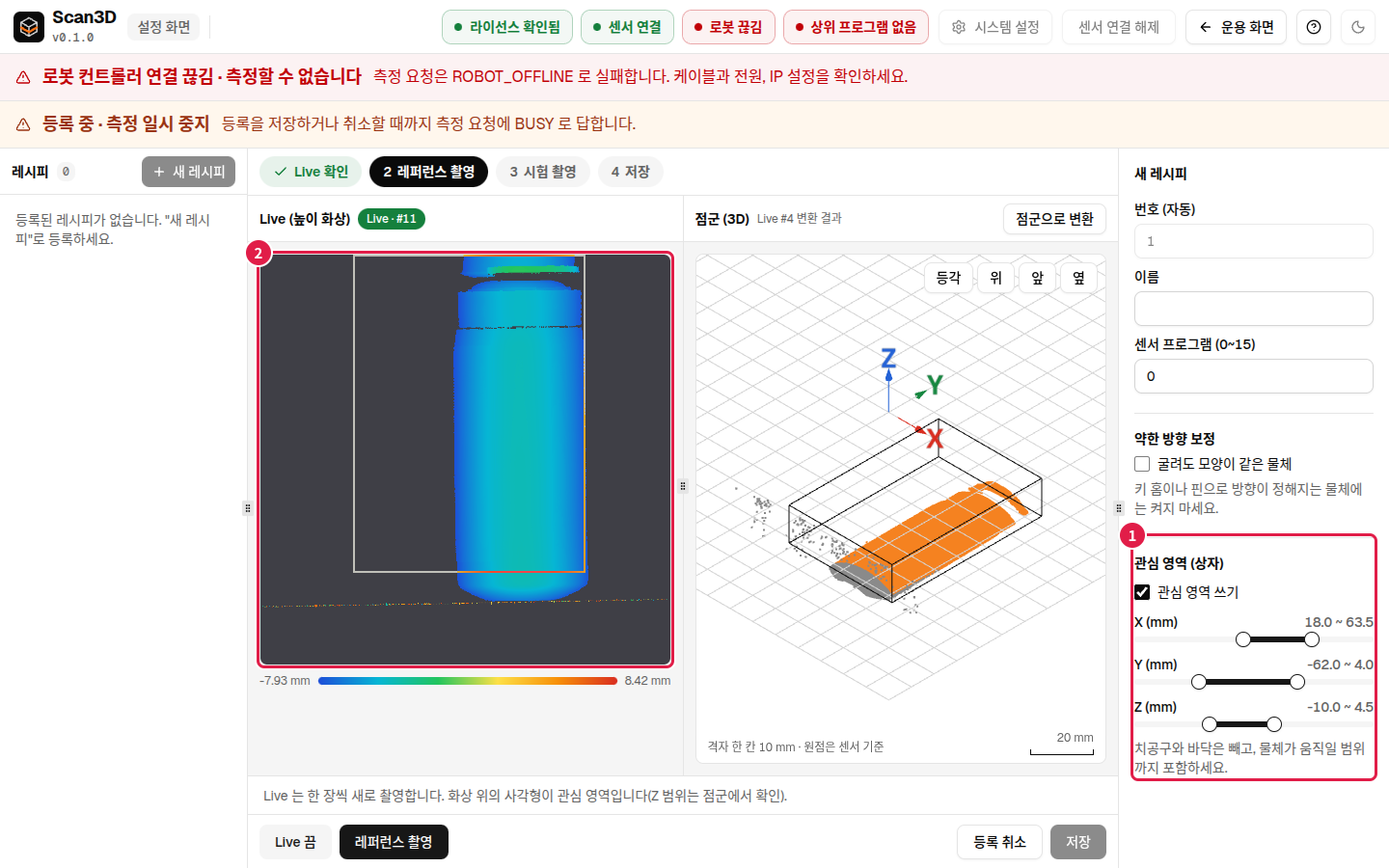
① 관심 영역 쓰기를 켜면 X, Y, Z 막대가 나옵니다. 막대마다 손잡이가 둘입니다. 왼쪽 손잡이는 상자의 시작, 오른쪽 손잡이는 끝입니다.
② 왼쪽 화상의 사각형이 X, Y 범위입니다. 손잡이를 끌어 사각형이 물체를 감싸게 합니다.
점군으로 변환을 누르면 오른쪽 3D 그림에 상자가 나옵니다. 상자 안의 점은 주황색, 밖의 점은 회색입니다. Z 막대로 바닥이 회색이 되게 맞춥니다.
상자는 물체에 딱 붙이지 말고, 물체가 움직일 범위만큼 여유를 둡니다. 상자는 레퍼런스 촬영 전까지만 고칠 수 있습니다.
2단계: 레퍼런스 촬영
Live 가 켜지면 왼쪽에 높이 화상이 나옵니다. 높은 곳은 빨강, 낮은 곳은 파랑입니다. 짙은 회색은 센서가 재지 못한 곳입니다.
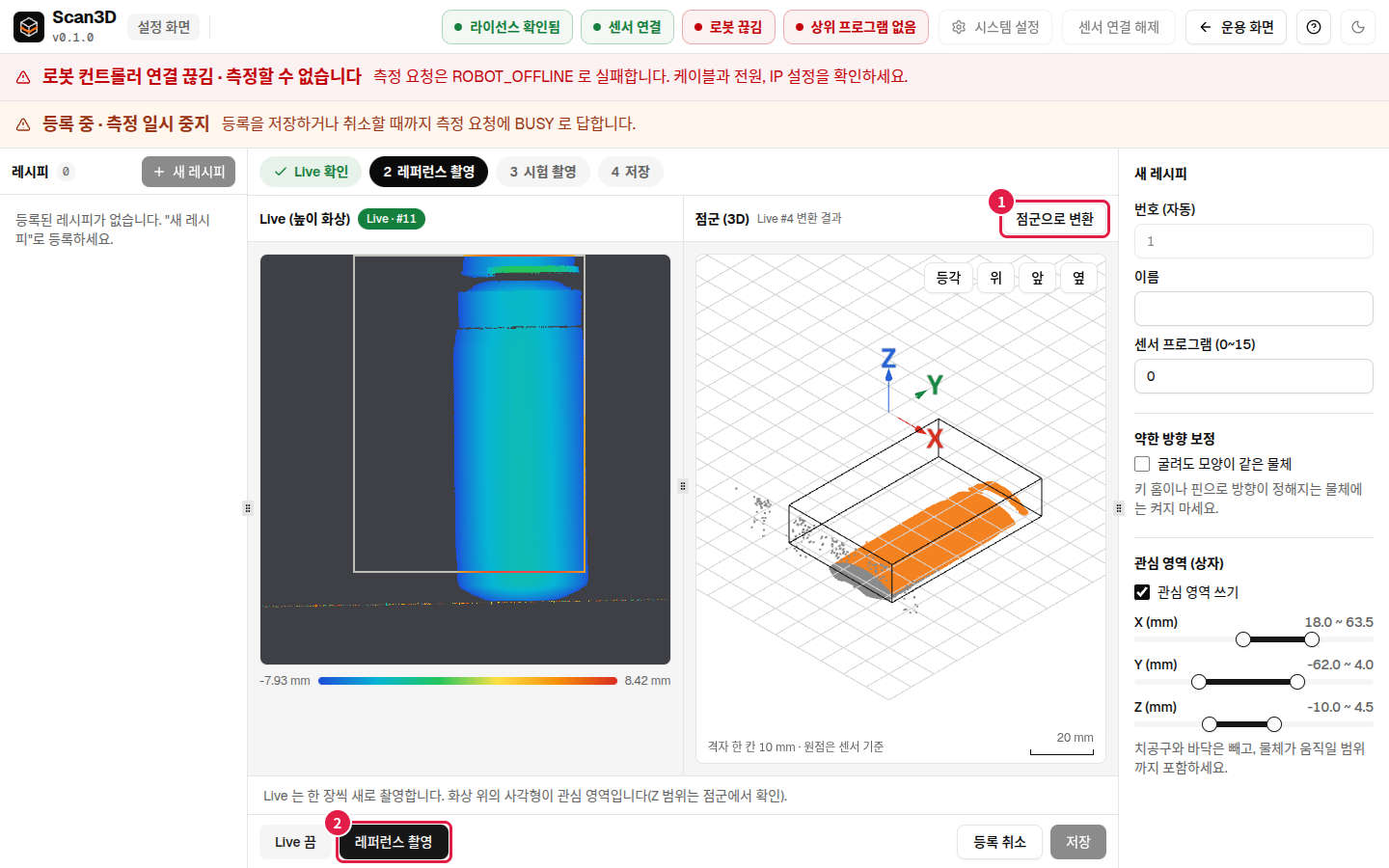
물체 전체가 색으로 보이는지 확인합니다. 회색뿐이면 물체가 측정 범위 밖에 있는 것입니다.
① 점군으로 변환을 누르면 오른쪽에 3D 형상이 나옵니다. 확인용이라 건너뛰어도 됩니다.
형상에 이상이 없으면 ② 레퍼런스 촬영을 누릅니다.
3단계: 시험 촬영
방금 촬영한 형상이 레퍼런스 후보가 됩니다. 아직 저장된 것은 아닙니다.
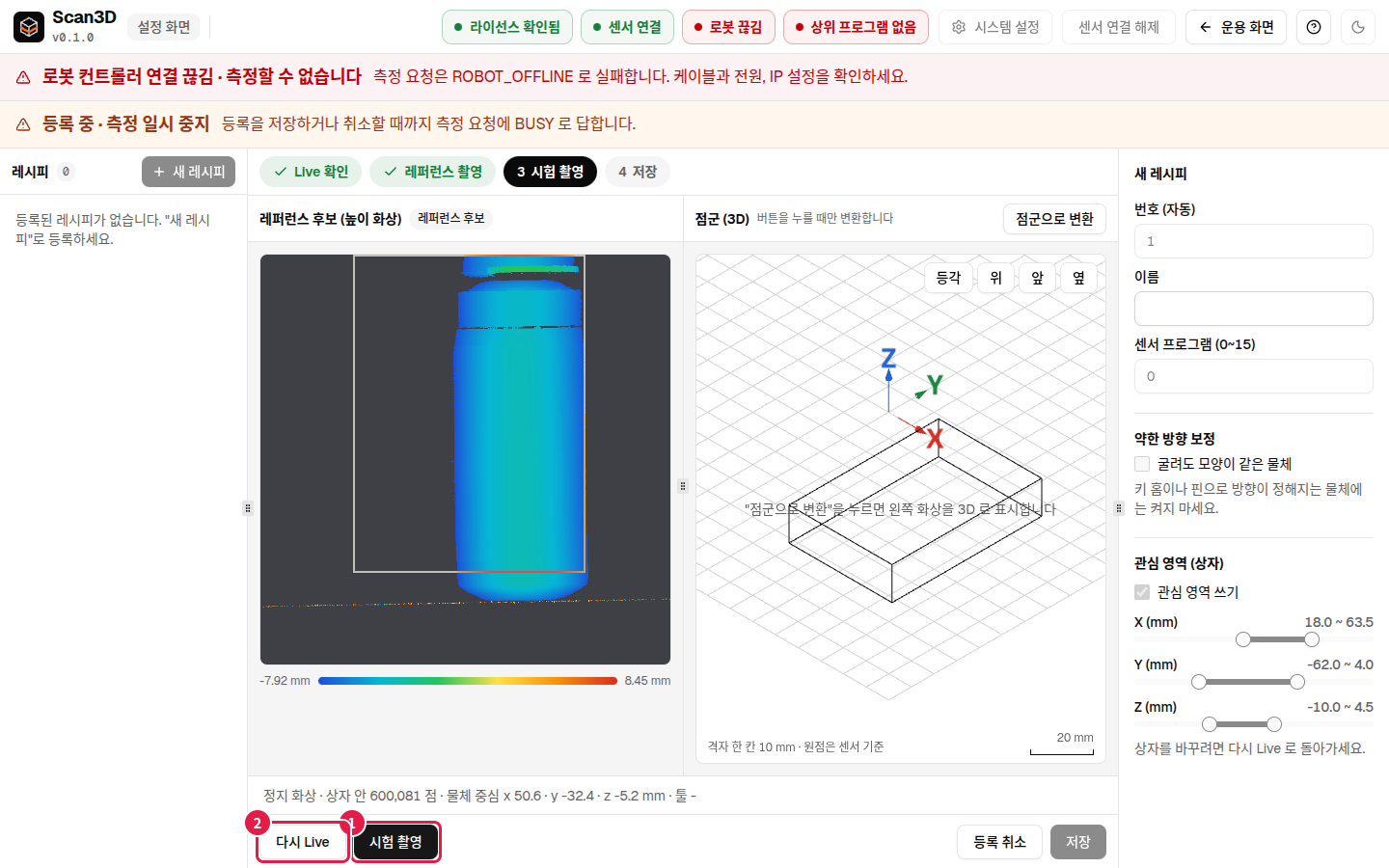
물체를 건드리지 않고 ① 시험 촬영을 누릅니다.
프로그램이 한 번 더 촬영해 후보와 겹쳐 봅니다. 물체가 그대로이니 벗어난 정도은 0에 가까워야 합니다.
마음에 들지 않으면 ② 다시 Live 로 돌아가 다시 촬영합니다.
4단계: 저장
시험 촬영이 끝나면 아래쪽에 결과가 나옵니다.
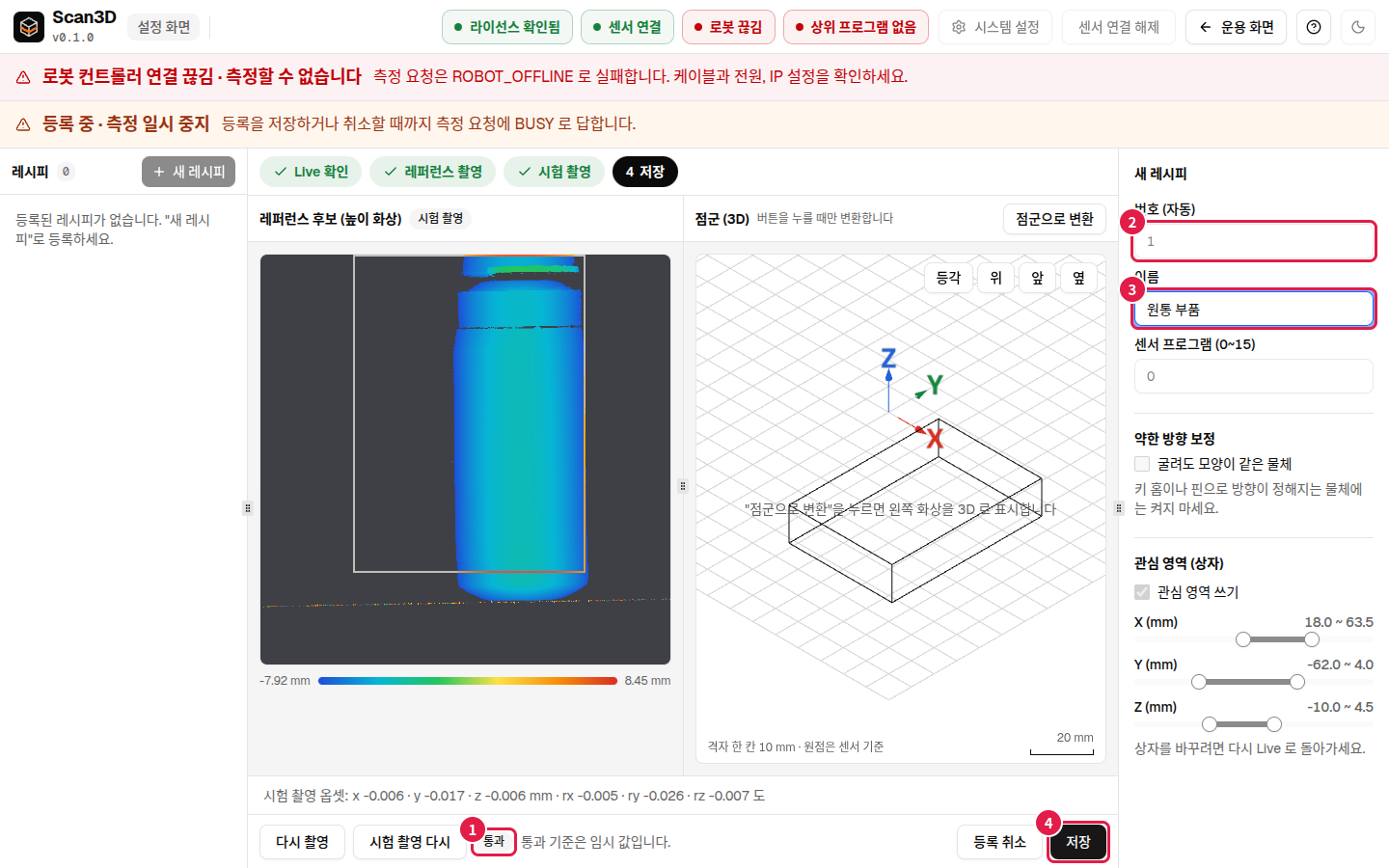
① 통과가 떴는지 봅니다.
③ 이름을 적습니다. ② 번호는 자동으로 붙으며 고칠 수 없습니다.
④ 저장을 누릅니다.
참고
미통과가 뜨면 벗어난 정도가 기준(0.2 mm)보다 큰 것입니다. 저장 버튼이 켜지지 않습니다. 물체나 센서가 흔들렸는지 확인하고 시험 촬영 다시를 누릅니다. 계속 미통과면 문제 해결를 봅니다.
저장된 레시피 보기
저장하면 왼쪽 목록에 레시피가 생기고, 가운데에 기준 형상이 보입니다.
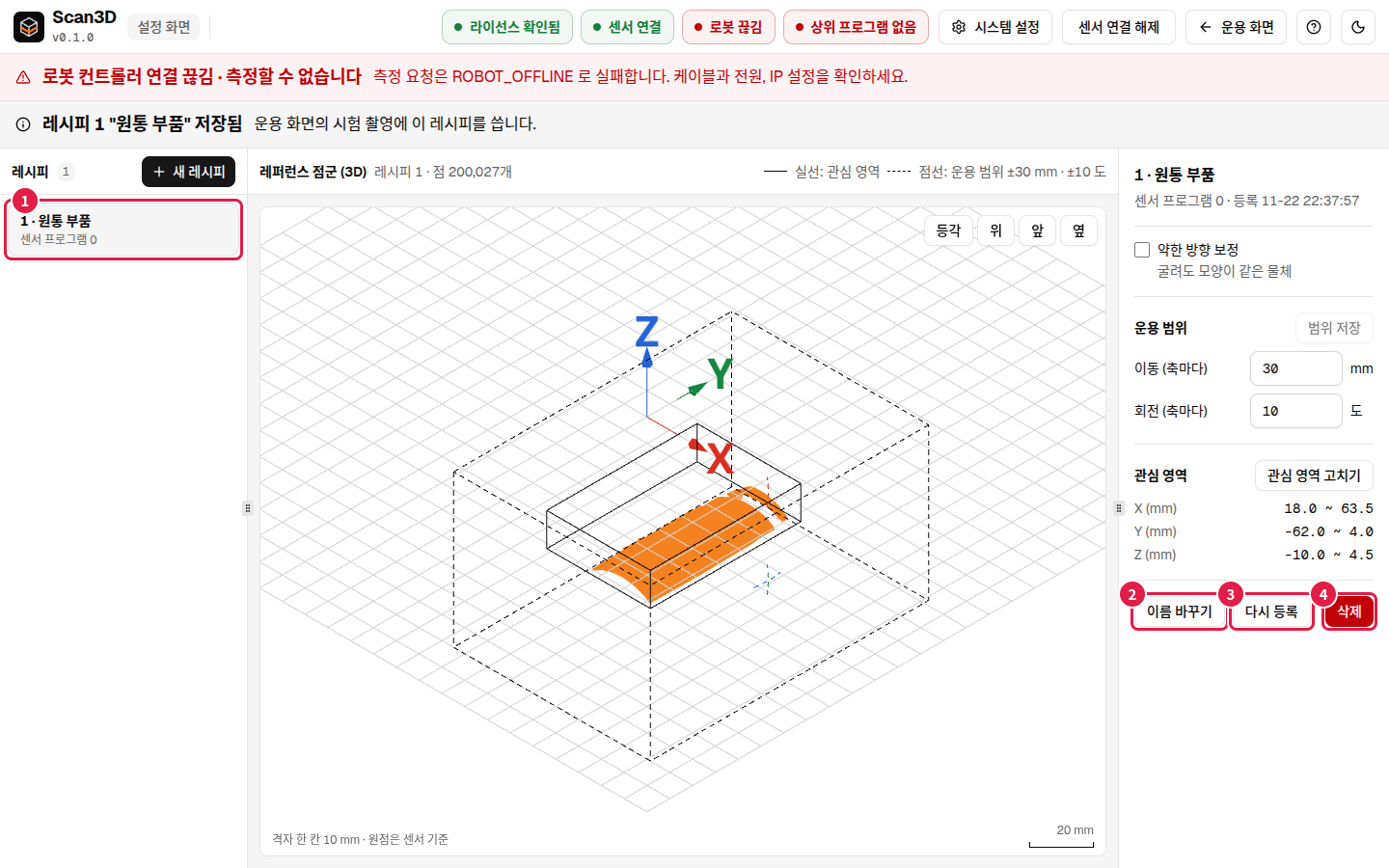
번호 |
이름 |
하는 일 |
|---|---|---|
① |
레시피 |
누르면 고릅니다. 고른 레시피가 운용 화면의 시험 촬영에 쓰입니다 |
② |
이름 바꾸기 |
이름만 바꿉니다. 번호와 기준 형상은 그대로입니다 |
③ |
다시 등록 |
같은 번호로 기준 형상을 새로 촬영합니다 |
④ |
삭제 |
레시피를 지웁니다 |
운용 범위 변경하기
운용 범위는 “이만큼까지 벗어나도 정상으로 본다”는 한계입니다. 가운데 그림의 점선 상자가 이 범위입니다.
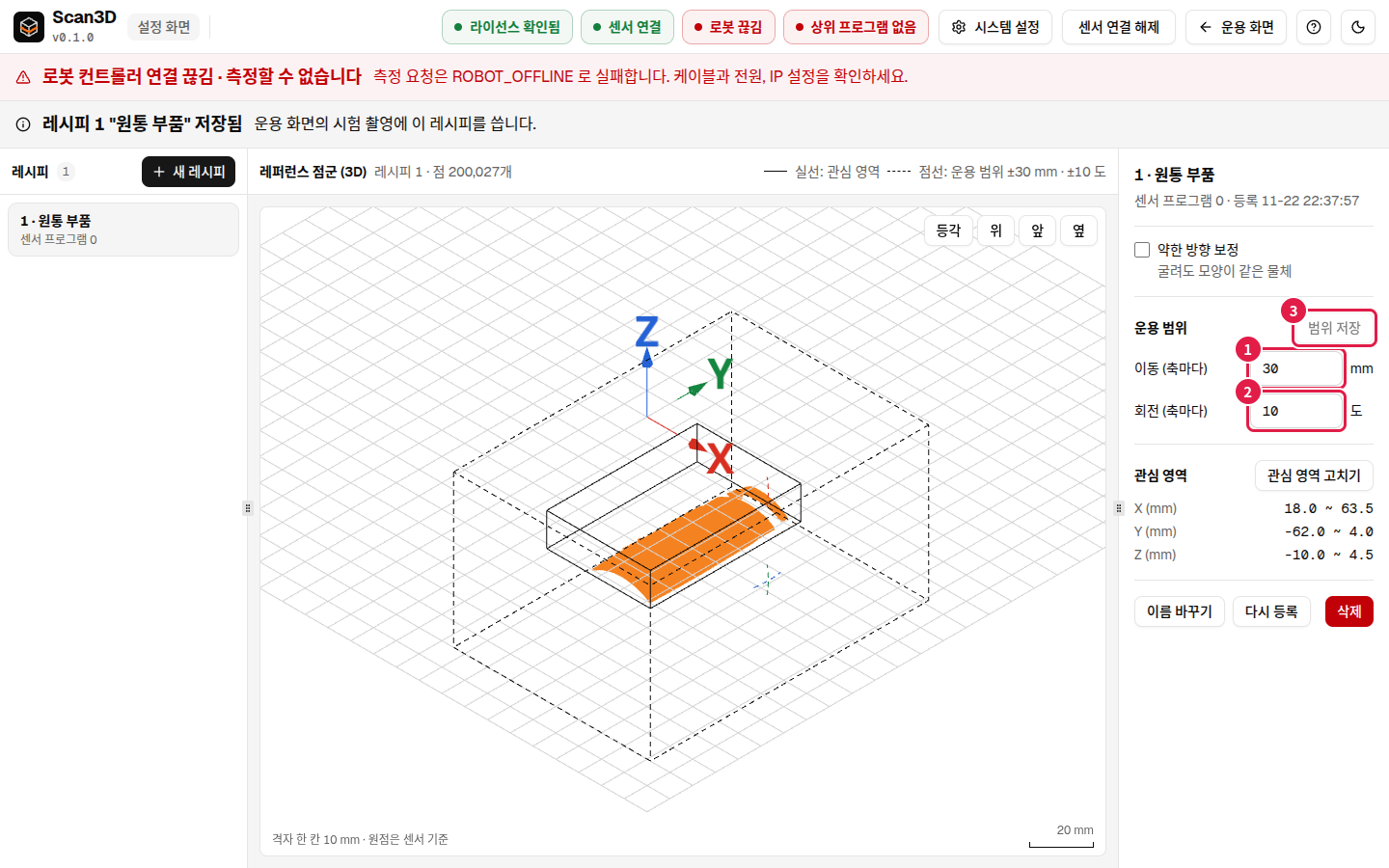
① 이동 한계(mm)와 ② 회전 한계(도)를 적습니다.
③ 범위 저장을 누릅니다.
물체가 이 범위보다 멀리 벗어나면 측정이 OUT_OF_RANGE(범위 벗어남)로 실패합니다.
관심 영역 나중에 지정하기
관심 영역 없이 등록한 레시피에도 나중에 관심 영역을 지정할 수 있습니다. 다시 촬영하지 않습니다.
바닥이나 치공구가 함께 찍혀 측정이 자주 LOW_QUALITY 로 실패할 때 씁니다.
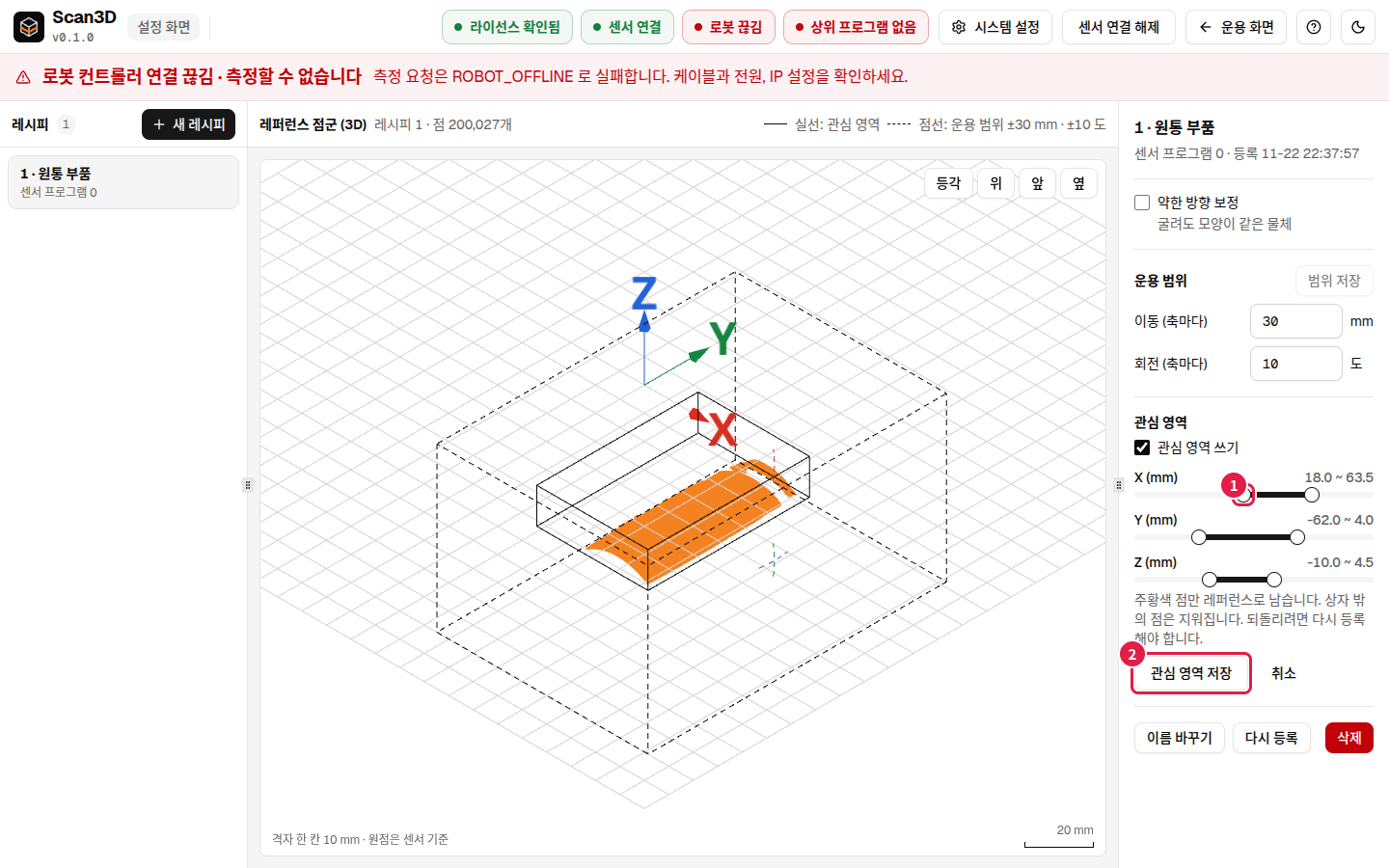
레시피를 고르고 오른쪽 칸의 관심 영역 지정을 누릅니다. 이미 관심 영역이 있으면 관심 영역 고치기입니다.
① X, Y, Z 막대로 상자를 물체에 맞춥니다. 3D 그림에서 상자 안의 점은 주황색, 밖의 점은 회색입니다.
② 관심 영역 저장을 누릅니다. 그만두려면 취소를 누릅니다.
경고
저장하면 상자 밖의 점은 레퍼런스에서 지워집니다. 나중에 상자를 넓혀도 지워진 점은 돌아오지 않습니다.
넓히려면 다시 등록해야 합니다. 저장 전의 레퍼런스는 recipes/history 폴더에 남습니다.
상자 안에 점이 너무 적으면 저장되지 않습니다. 상자를 물체에 다시 맞춥니다.
이름 바꾸기
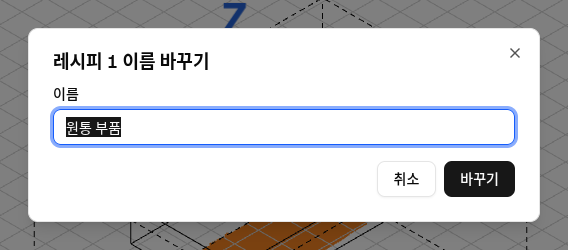
이름 바꾸기를 누르면 작은 창이 뜹니다. 새 이름을 적고 바꾸기를 누릅니다.
지우기
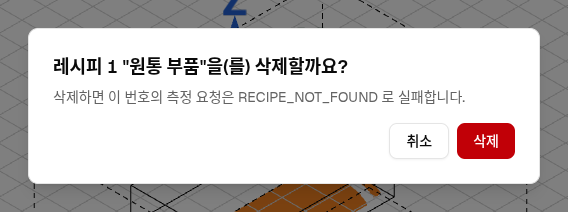
삭제를 누르면 한 번 더 묻습니다. 삭제를 누르면 지워집니다.
경고
지운 번호로 상위 프로그램이 측정을 시키면 RECIPE_NOT_FOUND(레시피 없음)로 실패합니다.
상위 프로그램이 쓰는 번호인지 먼저 확인하세요.