측정하고 결과 보기
측정을 시작하는 방법은 두 가지입니다.
방법 |
측정을 시키는 쪽 |
기록의 “출처” |
|---|---|---|
시험 촬영 |
사람이 운용 화면의 버튼을 누릅니다 |
시험 |
상위 프로그램 |
장비를 움직이는 프로그램이 통신으로 시킵니다 |
상위 |
어느 방법이든 화면에 나오는 결과는 같습니다.
시험 촬영으로 측정하기
먼저 설정 화면에서 레시피를 하나 골라 둡니다. 운용 화면 위쪽의 “레시피” 항목에 그 이름이 보입니다.
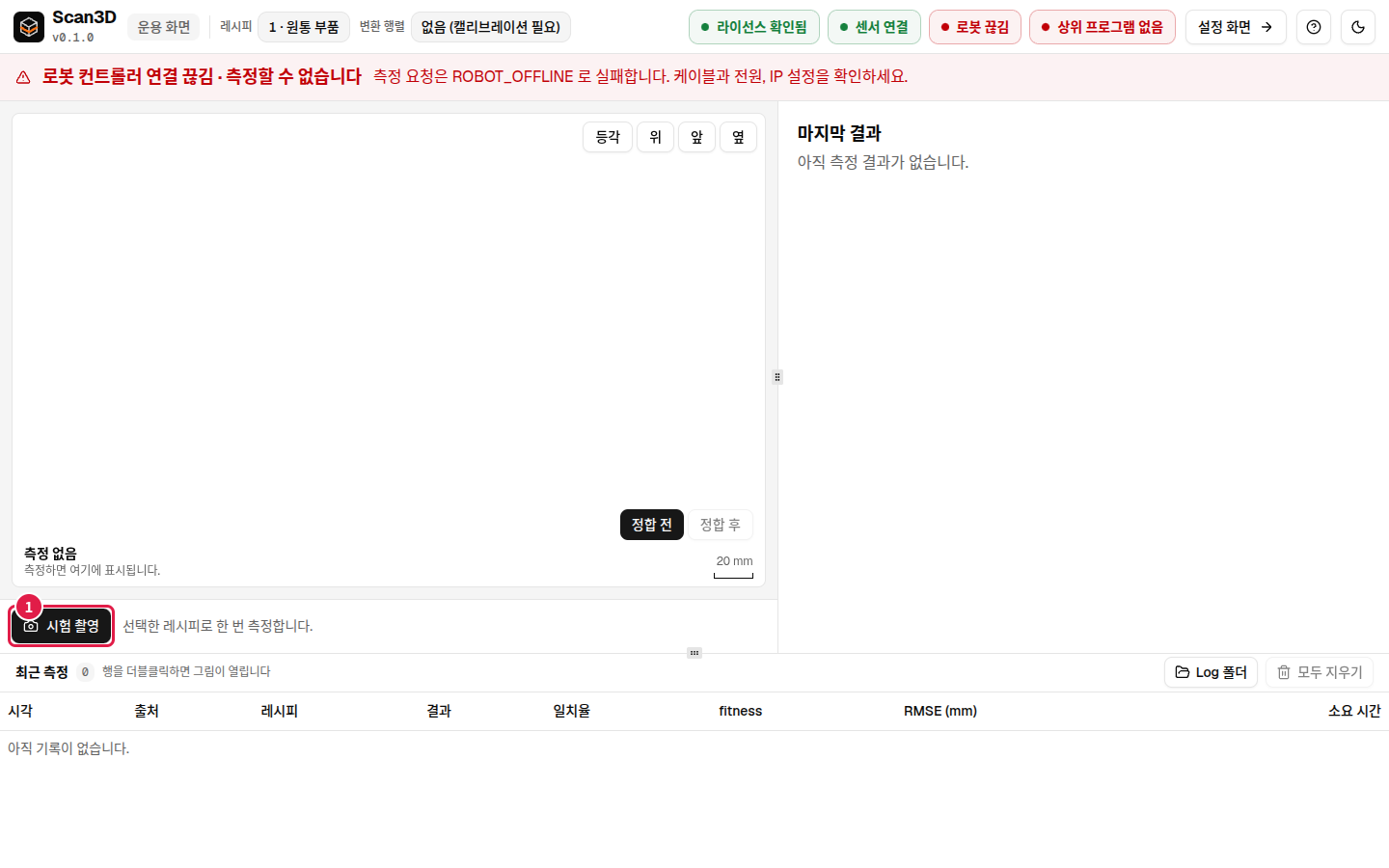
① 시험 촬영을 누릅니다. 1초쯤 걸립니다.
결과 읽기
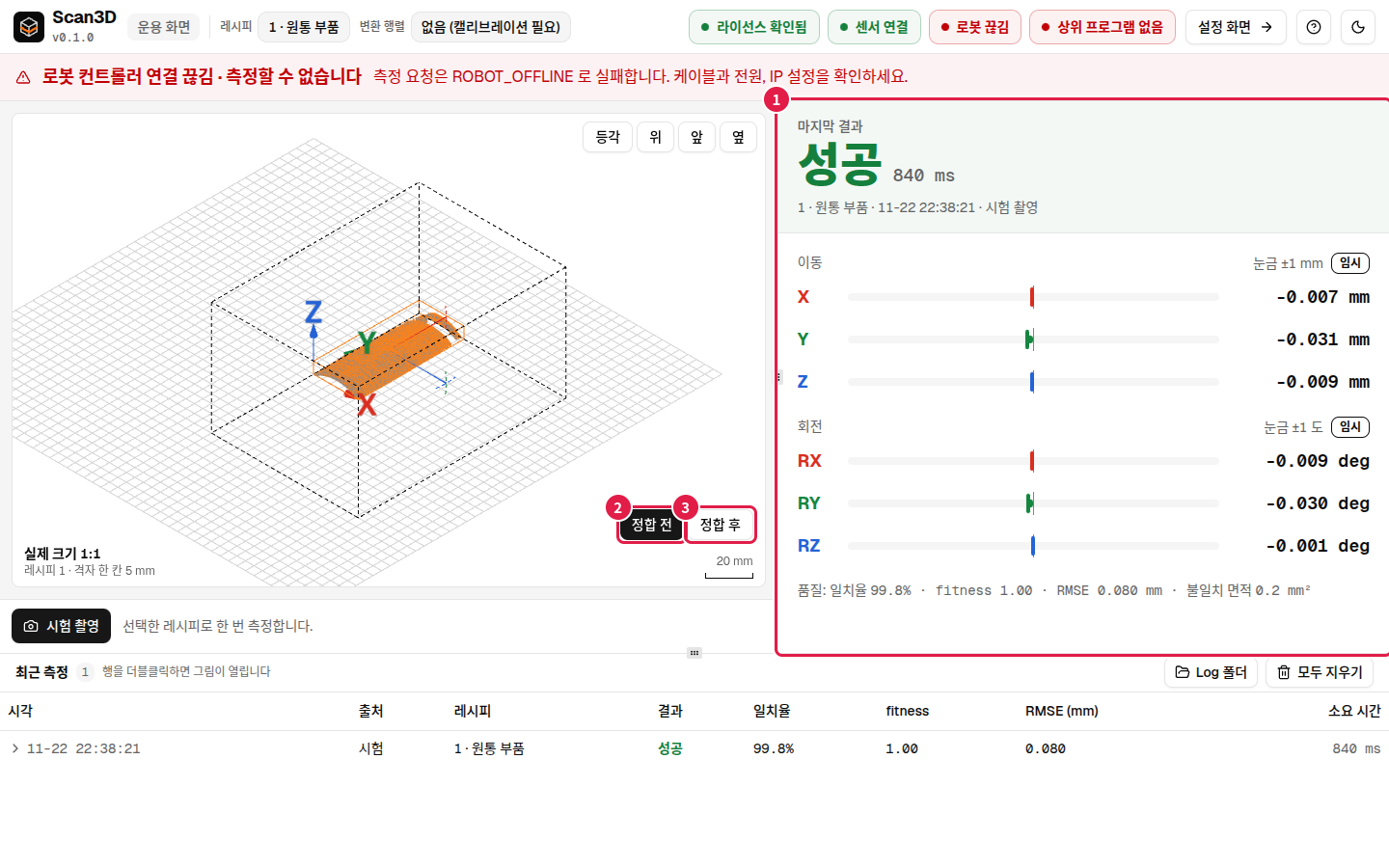
① 마지막 결과
성공 또는 실패가 큰 글씨로 나옵니다. 옆의 숫자는 걸린 시간입니다.
그 아래 여섯 값이 옵셋, 곧 물체가 기준 위치에서 벗어난 정도입니다.
항목 |
뜻 |
단위 |
|---|---|---|
X, Y, Z |
그 축 방향의 이동량 |
mm |
RX, RY, RZ |
그 축을 중심으로 한 회전량 |
deg (도) |
막대는 숫자를 눈으로 보여 줍니다. 가운데가 0이고, 벗어날수록 막대가 길어집니다.
맨 아래 줄은 측정의 품질입니다. 겹침이 얼마나 잘 됐는지 알려 줍니다.
값 |
뜻 |
좋은 값 |
|---|---|---|
일치율 |
두 형상의 점 가운데 0.2 mm 안으로 일치한 비율 |
100%에 가까울수록 |
fitness |
두 형상이 겹친 정도. 1.00 이 완전히 겹친 것입니다 |
1.00에 가까울수록 |
RMSE |
겹친 뒤 두 형상 사이에 남은 평균 거리 오차 |
작을수록 |
불일치 면적 |
서로 일치하지 않는 영역의 면적 |
작을수록 |
경고
실패가 뜬 측정에는 옵셋이 없습니다. 실패한 측정의 값이나 앞 측정의 값으로 장비를 보정하지 마세요.
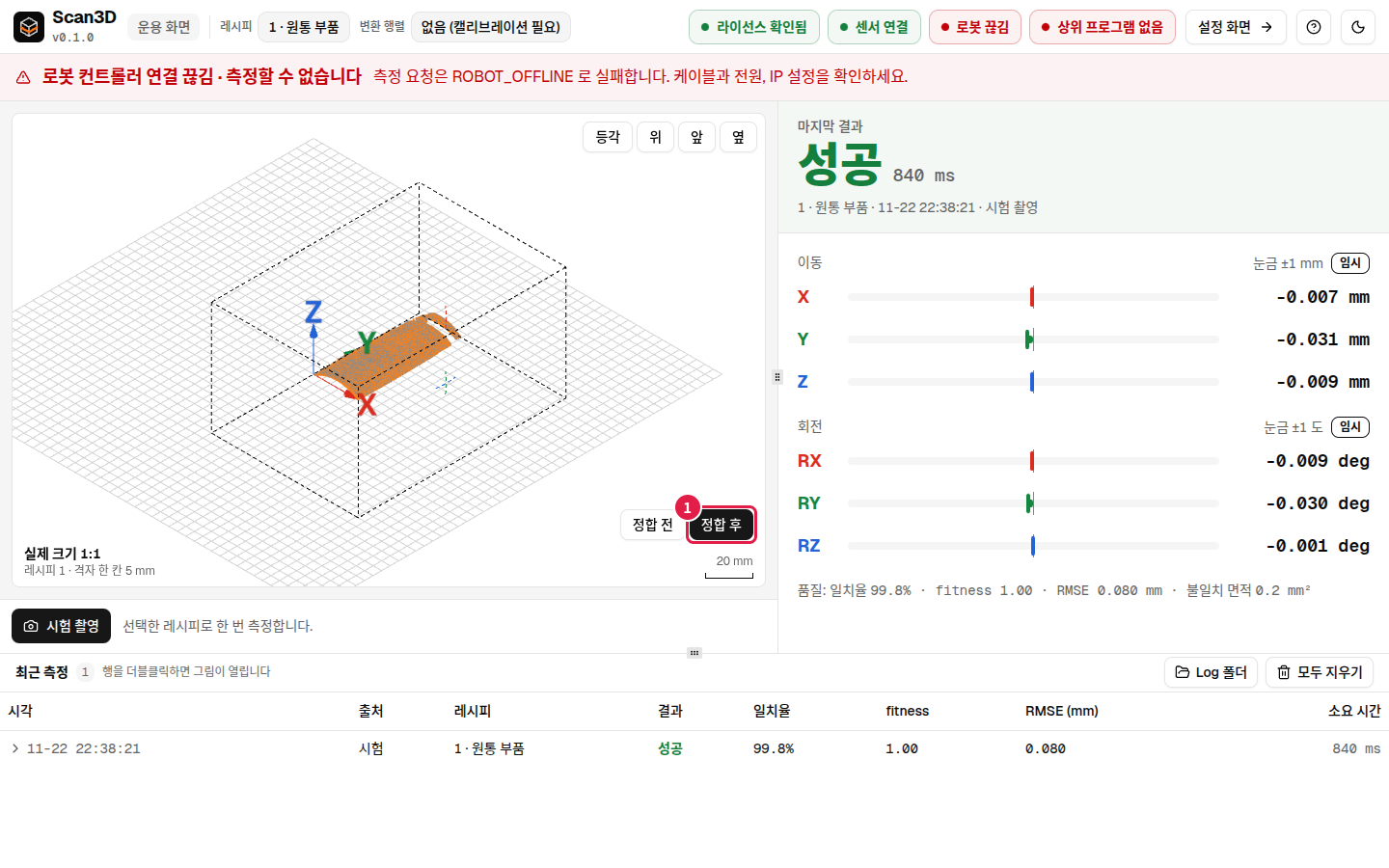
②③ 정합 전과 정합 후
3D 그림 아래의 두 버튼은 같은 측정을 두 가지로 보여 줍니다.
② 정합 전: 촬영된 그대로입니다. 기준 형상과 어긋나 보입니다.
③ 정합 후: 계산한 옵셋만큼 옮겨 겹친 결과입니다. 잘 겹쳐 보이면 계산이 맞은 것입니다.
운용 범위를 넘었을 때
OUT_OF_RANGE 는 물체가 등록한 자리에서 너무 멀리 옮겨졌거나 너무 많이 돌아갔다는 뜻입니다. 이동과 회전을 따로 검사하고, 하나라도 넘으면 실패합니다.
이동: 점선 상자가 이동의 허용 범위입니다. 물체의 테두리(주황 선)가 상자를 넘으면 넘은 부분이 빨갛게 칠해집니다.
회전: 축마다 점선 호가 회전의 허용 범위이고, 바늘이 지금 각도를 가리킵니다. 바늘이 호의 끝을 넘으면 넘은 만큼이 빨간 부채꼴로 칠해지고, 옆에 “RY 13.7° (허용 ±10°)”처럼 값이 적힙니다.
점선 상자 안에 있어도 회전이 넘으면 실패합니다. 결과 칸의 “회전이 운용 범위를 넘었습니다” 같은 빨간 문장이 어느 쪽이 넘었는지 알려 줍니다. 바늘과 빨간 표시는 정합 전 그림에만 나옵니다. 회전은 앞이나 옆 시점에서 잘 보입니다.
기록 보기
화면 아래의 최근 측정에 측정할 때마다 한 행씩 추가됩니다. 가장 새 기록이 맨 위입니다.
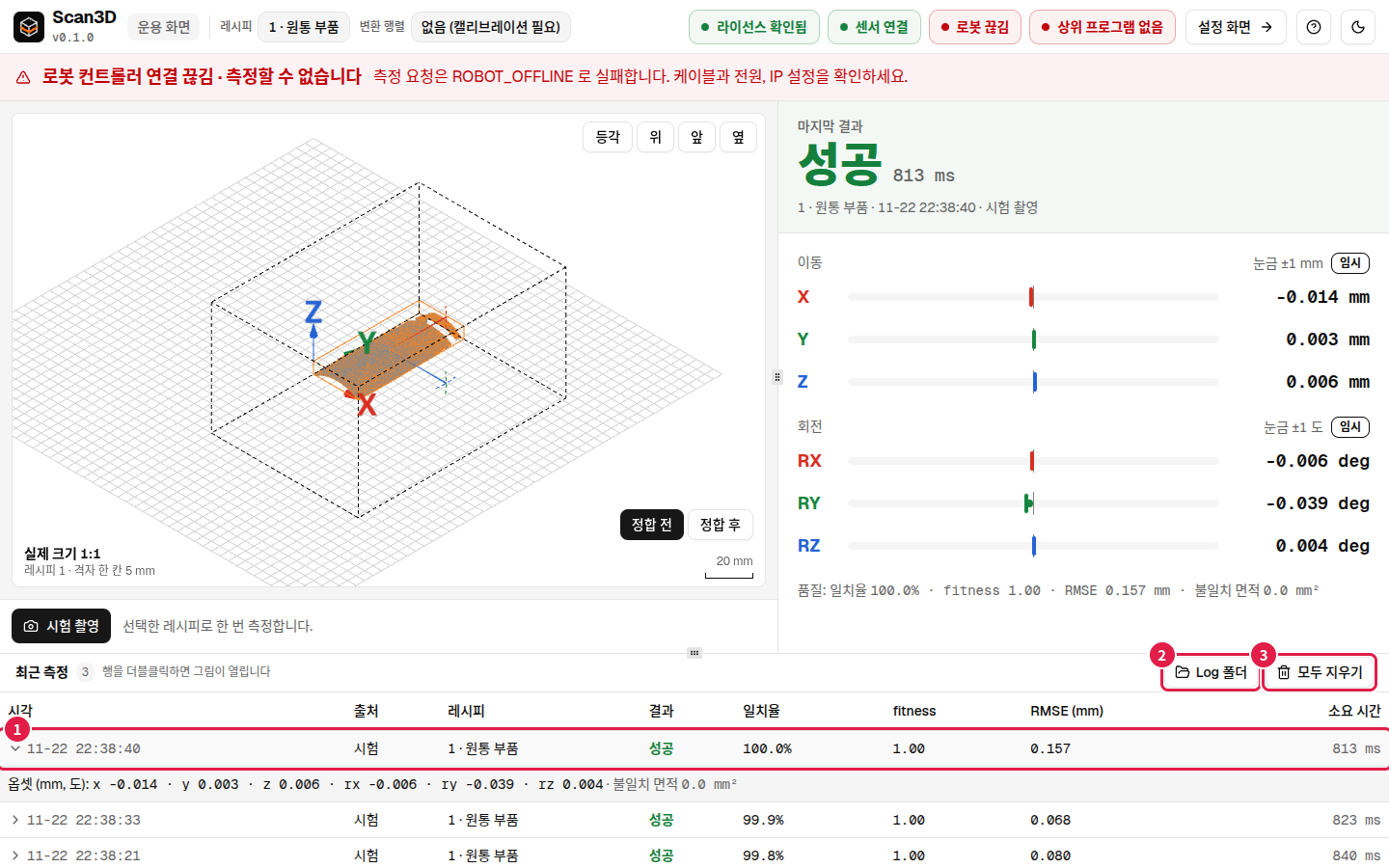
번호 |
하는 일 |
|---|---|
① |
행 앞의 화살표를 누르면 그 측정의 옵셋 여섯 값이 펼쳐집니다 |
② |
Log 폴더: 기록이 저장되는 폴더를 파일 탐색기로 엽니다 |
③ |
모두 지우기: 표를 비웁니다. 화면에서만 지워지고 파일은 남습니다 |
측정 그림 열기
행을 더블클릭하면 그 측정의 그림이 열립니다. PC 에 그림 보기 프로그램이 따로 없으면 그림판으로 열립니다.
참고
그림은 운용 화면이 켜져 있을 때의 측정에만 남습니다. 화면이 꺼진 사이에 상위 프로그램이 시킨 측정은 그림이 없어, 더블클릭해도 “이 측정에는 저장된 그림이 없습니다”가 나옵니다.
저장되는 파일
Log 폴더를 누르면 열리는 폴더에 다음과 같이 저장됩니다.
자리 |
내용 |
|---|---|
|
그날의 측정 기록. 한 줄에 측정 하나입니다 |
|
측정 화면의 그림 |
|
상위 프로그램과 주고받은 줄 |
|
실패한 측정의 자료 |
폴더 위치와 보관 기간은 시스템 설정의 로그 탭에서 변경합니다.