시스템 설정
설정 화면 오른쪽 위의 시스템 설정을 누르면 창이 뜹니다. 탭은 네 개입니다.
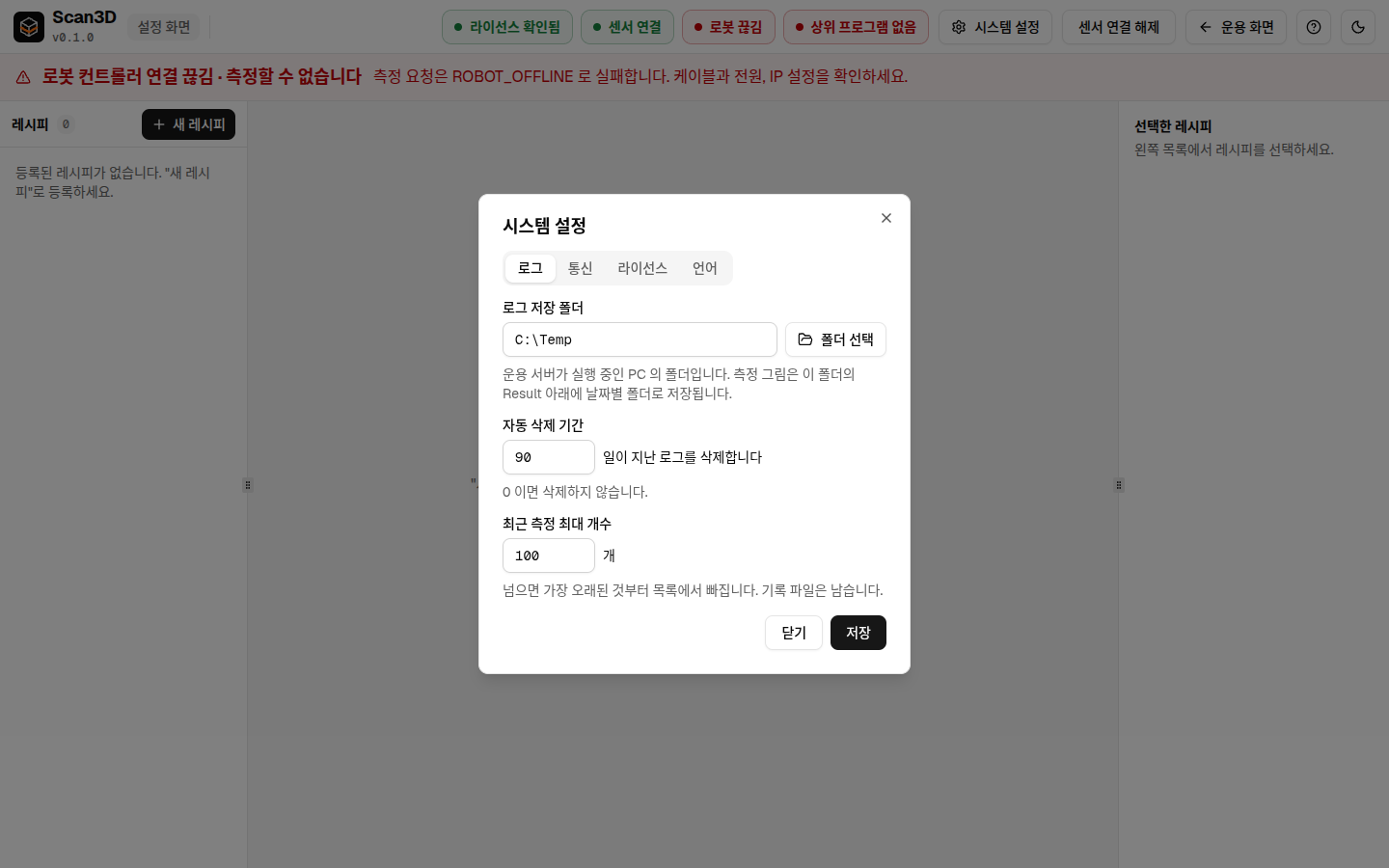
탭 |
변경하는 항목 |
|---|---|
로그 |
기록을 저장하는 폴더와 보관 기간 |
통신 |
센서 주소, 상위 프로그램이 접속하는 포트 |
라이선스 |
라이선스 등록과 해제 |
언어 |
화면 언어 |
로그 탭
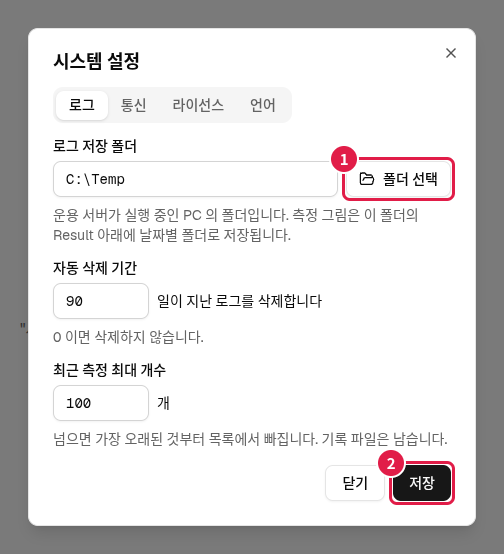
항목 |
뜻 |
|---|---|
로그 저장 폴더 |
측정 기록과 그림이 저장되는 폴더입니다. ① 폴더 선택으로 고릅니다 |
자동 삭제 기간 |
이 날수가 지난 기록을 지웁니다. |
최근 측정 최대 개수 |
운용 화면의 표에 보이는 행 수입니다. 넘으면 오래된 행부터 표에서 빠집니다. 파일은 남습니다 |
변경한 뒤 ② 저장을 누릅니다.
팁
기록은 매일 늘어납니다. 용량이 넉넉한 드라이브의 폴더를 고르세요.
통신 탭
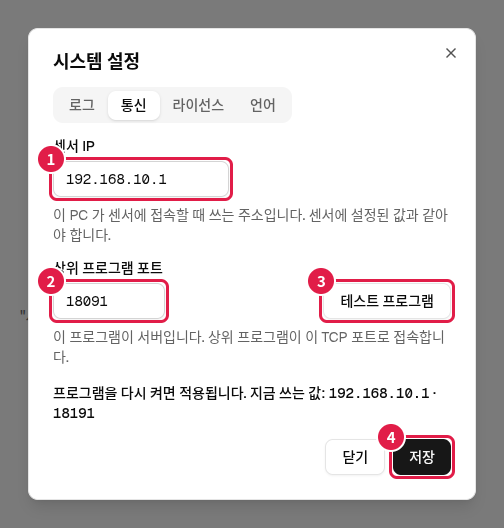
번호 |
항목 |
뜻 |
|---|---|---|
① |
센서 IP |
이 PC 가 센서에 접속할 때 쓰는 주소입니다. 센서에 설정된 값과 같아야 합니다 |
② |
상위 프로그램 포트 |
상위 프로그램이 이 프로그램에 접속하는 TCP 포트입니다. |
③ |
테스트 프로그램 |
상위 프로그램 역할을 대신하는 시험 창을 실행합니다. 테스트 프로그램 |
④ |
저장 |
변경한 값을 저장합니다 |
경고
센서 IP 는 저장하면 바로 적용됩니다. 프로그램이 새 주소로 센서에 다시 접속합니다. 상위 프로그램 포트는 프로그램을 다시 시작한 뒤에 적용됩니다. 포트를 바꿔 저장하면 창에 “프로그램을 다시 켜면 적용됩니다. 지금 쓰는 값: …”이 함께 보입니다.
센서의 출하 주소는 192.168.0.1 입니다. 센서 주소를 바꿨다면 그 값을 적습니다.
PC 의 랜카드 주소는 센서와 앞 세 자리가 같아야 합니다. 예를 들어 센서가 192.168.10.1 이면 PC 는 192.168.10.10 처럼 맞춥니다.
상위 프로그램 포트는 화면이 쓰는 포트(18090)와 같은 번호를 쓸 수 없습니다.
라이선스 탭
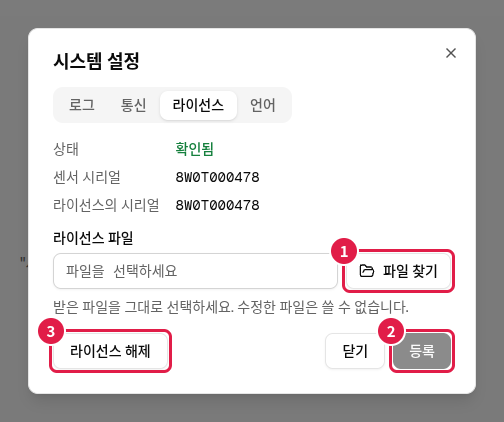
위쪽 세 줄이 지금 상태입니다. 센서 시리얼과 라이선스의 시리얼이 같아야 확인됨이 됩니다.
등록하기
① 파일 찾기를 눌러 받은 라이선스 파일을 고릅니다.
② 등록을 누릅니다.
해제하기
③ 라이선스 해제를 누르면 등록된 라이선스를 해제합니다. 센서를 바꿔 새 라이선스를 넣을 때 씁니다. 해제하면 다시 등록할 때까지 촬영할 수 없습니다.
상태에 나오는 말은 이런 뜻입니다.
상태 |
뜻 |
조치 |
|---|---|---|
확인됨 |
정상입니다 |
없음 |
파일은 정상입니다. 센서가 연결되면 확인합니다 |
센서가 아직 연결되지 않아 대조하지 못했습니다 |
센서를 연결합니다 |
라이선스 파일이 없습니다 |
등록한 적이 없습니다 |
등록합니다 |
라이선스가 이 센서의 것이 아닙니다 |
다른 센서용 파일입니다 |
이 센서용 파일을 받습니다 |
파일이 변조되었거나 발급처가 다릅니다 |
파일이 수정됐습니다 |
받은 원본으로 다시 등록합니다 |
언어 탭
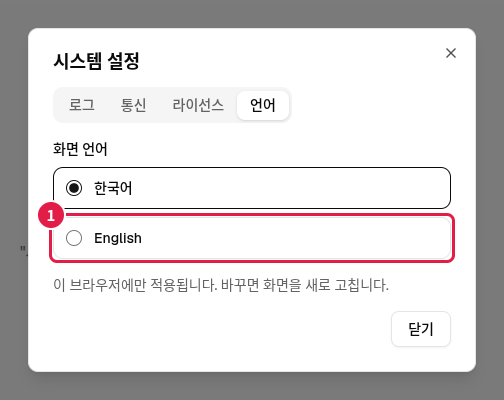
한국어 또는 ① English 를 누르면 화면 언어가 바뀝니다. 바꾸면 화면이 한 번 새로 고쳐집니다.